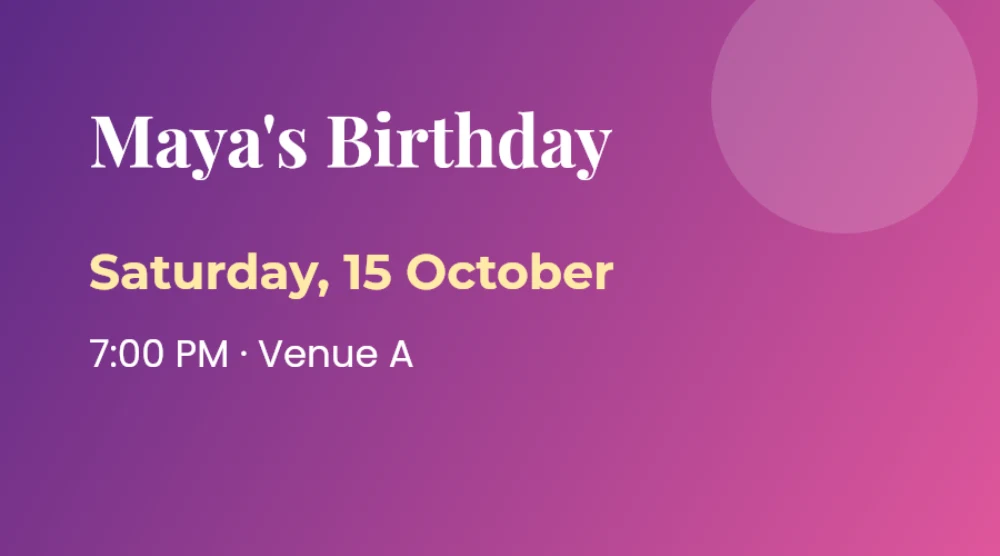
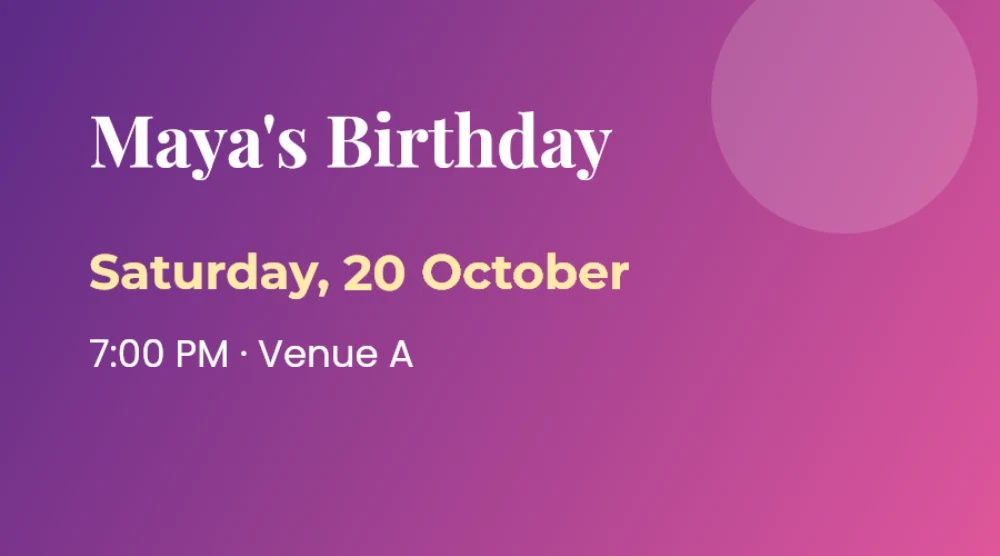
PDF या इमेज का टेक्स्ट बदलें, डिज़ाइन दोबारा बनाए बिना
ज़्यादातर बार आपको नया डिज़ाइन नहीं चाहिए — बस एक छोटी-सी चीज़ ठीक करनी होती है। इनविटेशन पर शाम 7 बजे लिखा है, पर पार्टी 6:30 बजे शुरू होनी है। पोस्टर पर पिछले साल की तारीख है। डॉक्यूमेंट में रेफ़रेंस नंबर गलत है। डिज़ाइन तैयार है और आपको पसंद भी है; बस शब्द सही होने चाहिए।
आम टूल्स से यह काम हैरानी की हद तक मुश्किल है। PDF को वर्ड में खोलने पर पेज दोबारा बनता है और फ़ॉन्ट, स्पेसिंग व टेबल खिसक जाते हैं। AI इमेज जनरेटर से “तारीख बदल दो” कहने पर अक्सर पूरी नई इमेज मिलती है: अलग अक्षर, खिसकी हुई सजावट, बदले हुए चेहरे। Edit Any Text उल्टा लक्ष्य लेकर बना है: सिर्फ़ वही टेक्स्ट बदलना जो आप चुनें, और बाकी सब बिल्कुल वैसा ही छोड़ना।
Edit Any Text ओरिजिनल डिज़ाइन कैसे बचाए रखता है
PDF फ़ाइलों में एडिटर पेज के अपने ड्रॉइंग इंस्ट्रक्शन पढ़ता है और ठीक वही कमांड ढूँढता है जो आपके क्लिक किए टेक्स्ट को छापती है। वह सिर्फ़ उसी कमांड को दोबारा लिखता है और डॉक्यूमेंट में पहले से एम्बेडेड फ़ॉन्ट इस्तेमाल करता है, ताकि नए अक्षरों का टाइपफ़ेस, साइज़, रंग और बेसलाइन वही रहे। बिना बदले अक्षरों की स्पेसिंग वैसी ही रहती है, और पेज की बाकी हर चीज़ — लोगो, टेबल, लाइनें, इमेज, लिंक — बाइट-दर-बाइट वैसी ही रहती है। नया टेक्स्ट लंबा हो तो लाइन का बाकी हिस्सा खिसक जाता है, ताकि कुछ भी एक-दूसरे पर न चढ़े।
इमेज, स्क्रीनशॉट और स्कैन पेज में एडिटर टेक्स्ट रिकग्निशन से हर शब्द की जगह पहचानता है। जब आप कोई शब्द बदलते हैं, तो वह सिर्फ़ पुराने अक्षरों के पिक्सेल हटाता है, आसपास के हिस्से से बैकग्राउंड (ग्रेडिएंट और टेक्सचर समेत) दोबारा बनाता है, और नया शब्द ओरिजिनल से सबसे मिलते-जुलते फ़ॉन्ट, साइज़ और रंग में लिखता है। जिन शब्दों को आपने नहीं बदला, वे कभी दोबारा नहीं बनाए जाते।
आप क्या-क्या बदल सकते हैं
लोग Edit Any Text से तैयार फ़ाइलों की छोटी-छोटी बातें ठीक करते हैं, जैसे:
- इनविटेशन, फ़्लायर और इवेंट पोस्टर पर तारीख, समय और जगह
- फ़्लायर, मेन्यू, ब्रोशर और सोशल मीडिया पोस्ट में स्पेलिंग की गलतियाँ और नाम
- अपने PDF डॉक्यूमेंट और लेटर में नंबर, रेफ़रेंस और तारीखें
- प्रोडक्ट इमेज और प्राइस लिस्ट पर दाम और डिटेल
- स्क्रीनशॉट, इमेज के रूप में एक्सपोर्ट की गई स्लाइड और स्कैन पेज का टेक्स्ट
डाउनलोड की गई फ़ाइल में क्या बदलता है
सिर्फ़ वही टेक्स्ट जो आपने एडिट किया। PDF इंक्रीमेंटल अपडेट के रूप में सेव होता है: डाउनलोड आपकी ओरिजिनल फ़ाइल ही होती है, बाइट-दर-बाइट, और उसके बाद सिर्फ़ बदले हुए कुछ ऑब्जेक्ट और एक नई क्रॉस-रेफ़रेंस टेबल जुड़ती है। फ़ाइल आमतौर पर बस कुछ किलोबाइट बड़ी होती है, कुछ भी दोबारा कंप्रेस नहीं होता, और इसी वजह से 2 GB तक की फ़ाइलें भी कुछ सेकंड में सेव हो जाती हैं।
इमेज का पिक्सेल साइज़ बिल्कुल वही रहता है। बदले गए शब्दों के बाहर के पिक्सेल ओरिजिनल से कॉपी होते हैं; PNG बिना नुकसान सेव होता है, JPG और WEBP हाई क्वालिटी पर, और GIF, BMP या AVIF इमेज PNG में। जिस स्कैन पेज को आप इमेज की तरह एडिट करते हैं, वह उसी साइज़ की एक इमेज बनकर PDF में वापस जाता है; बाकी सारे पेज जैसे थे वैसे रहते हैं।
प्राइवेट, तेज़ और फ्री
सब कुछ आपके ब्राउज़र में चलता है, इसलिए आपकी फ़ाइल कभी अपलोड नहीं होती। इससे यह टूल निजी और ऑफ़िस के डॉक्यूमेंट के लिए तेज़ और सुरक्षित है — न कतार, न साइन-अप, न घंटे की लिमिट। इंटरनेट से सिर्फ़ एडिटर, फ़ॉन्ट और टेक्स्ट रिकग्निशन का डेटा डाउनलोड होता है।
Edit Any Text फ्री है और विज्ञापनों से चलता है। इसे सिर्फ़ उन फ़ाइलों के लिए इस्तेमाल करें जो आपकी हैं या जिन्हें बदलने की आपको अनुमति है — सरकारी डॉक्यूमेंट, पहचान पत्र या वित्तीय रिकॉर्ड में हेराफेरी के लिए कभी नहीं।