Skip to content
Edit Any Text

टेक्स्ट मिटाएँ · बैकग्राउंड दोबारा बनाएँ

इमेज से टेक्स्ट हटाएँ

किसी फ़ोटो, पोस्टर या स्क्रीनशॉट से तारीख, कैप्शन या पूरी लाइन मिटाएँ। अक्षर गायब हो जाते हैं और उनके पीछे का बैकग्राउंड आसपास के पिक्सेल से दोबारा बनता है — न धुंधलापन, न बॉक्स।

PDF या इमेज यहाँ छोड़ें

या Ctrl+V से स्क्रीनशॉट पेस्ट करें

फ़ाइल चुनें

PDF 2 GB तक · JPG, PNG, WEBP 100 MB तक

फ़ोटो से टेक्स्ट कैसे हटाएँ

  1. 01

    इमेज खोलें

    JPG, PNG या WEBP छोड़ें, या स्क्रीनशॉट पेस्ट करें। इमेज आपके डिवाइस पर ही रहती है।

  2. 02

    चुनें और मिटाएँ

    जिस लाइन को हटाना है उस पर क्लिक करें और “टेक्स्ट मिटाएँ” दबाएँ — या उसके कुछ ही शब्द हटाएँ।

  3. 03

    डाउनलोड करें

    साफ़ इमेज को ओरिजिनल फ़ॉर्मेट और साइज़ में सेव करें।

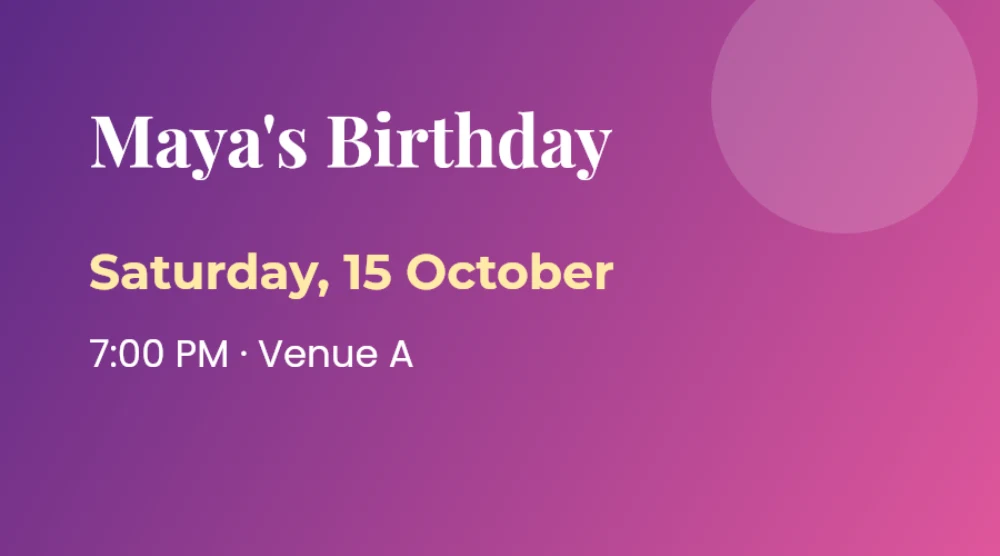
टेक्स्ट के साथ

टेक्स्ट के साथ: इमेज से टेक्स्ट हटाएँ

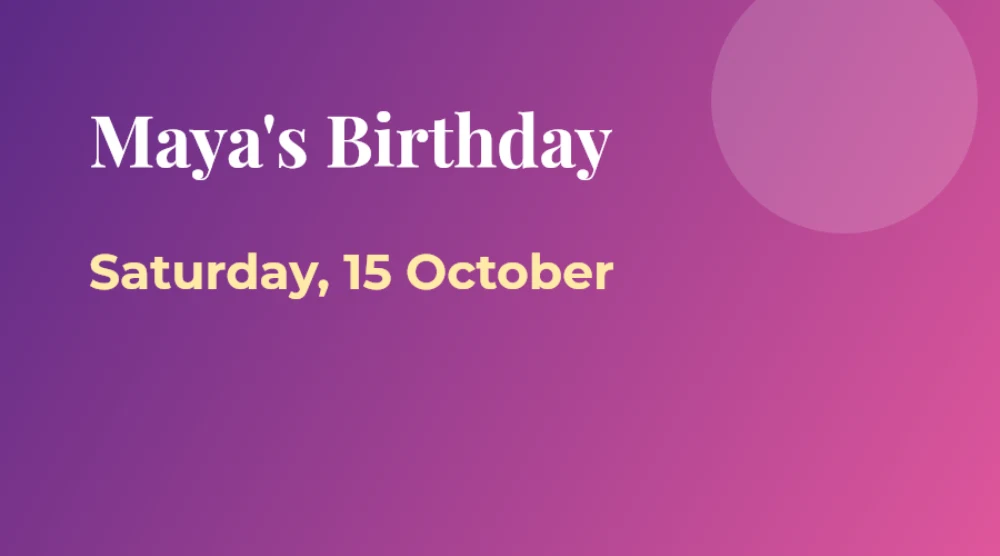
टेक्स्ट हटाया गया

टेक्स्ट हटाया गया: समय और जगह वाली लाइन मिटाई गई; उसके पीछे का ग्रेडिएंट दोबारा बनाया गया।
समय और जगह वाली लाइन मिटाई गई; उसके पीछे का ग्रेडिएंट दोबारा बनाया गया।

Advertisement

शब्द मिटाएँ, तस्वीर बचाएँ

टेक्स्ट हटाना कैसे काम करता है

जब आप कोई लाइन मिटाते हैं, तो एडिटर तय करता है कि कौन से पिक्सेल स्याही हैं और कौन से बैकग्राउंड — हर अक्षर के मुलायम किनारों समेत। यह स्याही हटाकर उन पिक्सेल को आसपास के बैकग्राउंड से भरता है: सपाट या ग्रेडिएंट बैकग्राउंड पर सही रंग दोबारा बनाता है, और टेक्सचर वाली फ़ोटो में टेक्स्ट के ठीक ऊपर-नीचे से असली टेक्सचर लेता है ताकि ग्रेन स्वाभाविक रूप से आगे बढ़े।

यह ब्लर या क्रॉप करने से अलग है। वह हिस्सा अपना ओरिजिनल लुक बनाए रखता है, और आप उसी जगह नए शब्द भी लिख सकते हैं।

अच्छे इस्तेमाल

  • डिज़ाइन दोबारा इस्तेमाल करने से पहले पोस्टर से पुरानी तारीख या दाम हटाना
  • अपनी फ़ोटो से कैप्शन हटाना
  • शेयर करने से पहले स्क्रीनशॉट में कोई नाम या जानकारी छिपाना
  • मॉक-अप से प्लेसहोल्डर टेक्स्ट साफ़ करना

जब किसी पैच को दोबारा देखना पड़े

एडिटर अक्षरों के आसपास के पिक्सेल से बैकग्राउंड दोबारा बनाता है। सादे रंगों और ग्रेडिएंट पर यह बिल्कुल सटीक होता है, और काग़ज़, आसमान या कपड़े जैसी एक-सी बनावट पर भी भरोसेमंद। लेकिन यह नहीं जान सकता कि टेक्स्ट के पीछे क्या छिपा था: अगर कोई किनारा, चेहरा या पैटर्न अक्षरों के पीछे से गुज़रता है, तो दोबारा बना हिस्सा उस आकृति को बनाने की बजाय आसपास के हिस्से को ही आगे बढ़ाता है।

  • डाउनलोड से पहले आँख वाला बटन दबाकर रखें और पूरे साइज़ पर ओरिजिनल से मिलाएँ।
  • भीड़-भाड़ वाली फ़ोटो पर बड़े टेक्स्ट को एरिया चुनें से छोटे-छोटे हिस्सों में मिटाएँ, ताकि हर पैच पास के पिक्सेल से बने।
  • अगर टेक्स्ट के पीछे की कोई आकृति ज़रूरी है, तो टेक्स्ट हटाने की बजाय उसी जगह नए शब्द लिखने पर विचार करें।

यह किस लिए नहीं है

जो इमेज आपकी नहीं हैं, उनसे वॉटरमार्क, क्रेडिट या कॉपीराइट नोटिस न हटाएँ — इससे बनाने वाले के अधिकारों का उल्लंघन होता है। टूल को अपनी इमेज पर या उन पर इस्तेमाल करें जिन्हें बदलने की आपको अनुमति है।

Advertisement

इमेज से टेक्स्ट हटाने से जुड़े सवाल

इमेज से टेक्स्ट बिना धुंधला किए कैसे हटाएँ?

इमेज खोलें, टेक्स्ट पर क्लिक करें और “टेक्स्ट मिटाएँ” दबाएँ। अक्षर हट जाते हैं और उनके पीछे का बैकग्राउंड धुंधला करने के बजाय आसपास के पिक्सेल से दोबारा बनता है।

क्या इमेज से टेक्स्ट हटाना फ्री है?

हाँ — फ्री, बिना वॉटरमार्क, अकाउंट या लिमिट के।

क्या लाइन का सिर्फ़ कुछ हिस्सा हटा सकते हैं?

हाँ। लाइन पर क्लिक करें और टेक्स्ट बॉक्स से सिर्फ़ वे शब्द हटाएँ जो नहीं चाहिए; बाकी लाइन वैसी ही रहती है।

क्या यह भरे-भरे बैकग्राउंड वाली फ़ोटो पर चलता है?

यह सपाट रंगों, ग्रेडिएंट और स्क्रीनशॉट पर सबसे अच्छा चलता है। भरी हुई फ़ोटो में वह हिस्सा मिलते टेक्सचर से भरा जाता है; बड़े टेक्स्ट के पीछे बहुत जटिल सीन के लिए दूसरी बार चलाना पड़ सकता है।

क्या पुराने टेक्स्ट की जगह नया टेक्स्ट लिख सकते हैं?

हाँ। मिटाने की जगह नए शब्द लिखें — वे ओरिजिनल से मिलते फ़ॉन्ट, साइज़ और रंग में बनते हैं।

क्या मेरी इमेज अपलोड होती है?

नहीं। सब कुछ आपके ब्राउज़र में चलता है।

और टूल्स