Skip to content
Edit Any Text

स्क्रीनशॉट · Ctrl+V से पेस्ट करें

स्क्रीनशॉट का टेक्स्ट बदलें

स्क्रीनशॉट पेस्ट करें, जिन शब्दों को बदलना है उन पर क्लिक करें और लिखें। नया टेक्स्ट उसी ऐप के फ़ॉन्ट से मेल खाता है — iPhone, Android या Windows — और बाकी हर पिक्सेल वैसा ही रहता है जैसा कैप्चर हुआ था।

PDF या इमेज यहाँ छोड़ें

या Ctrl+V से स्क्रीनशॉट पेस्ट करें

फ़ाइल चुनें

PDF 2 GB तक · JPG, PNG, WEBP 100 MB तक

स्क्रीनशॉट का टेक्स्ट कैसे बदलें

  1. 01

    पेस्ट या अपलोड करें

    इसी पेज पर Ctrl+V (Mac पर Cmd+V) दबाएँ, या फ़ोन की गैलरी से PNG/JPG अपलोड करें।

  2. 02

    टेक्स्ट पर टैप करें

    स्क्रीनशॉट की हर लाइन के चारों ओर निशान बनता है। किसी पर टैप करें और नए शब्द लिखें।

  3. 03

    डाउनलोड करें

    स्क्रीनशॉट को उसके ओरिजिनल फ़ॉर्मेट और साइज़ में सेव करें।

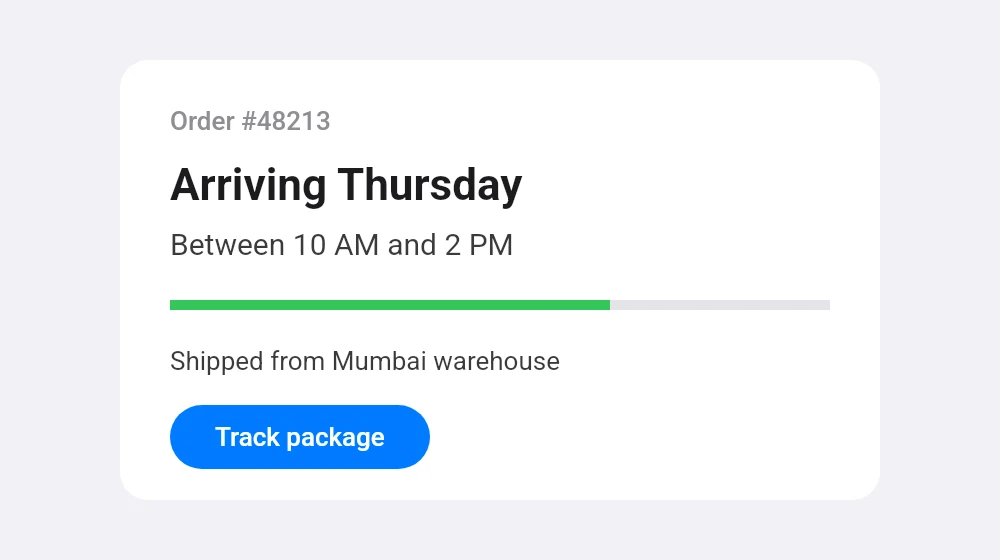
ओरिजिनल स्क्रीनशॉट

ओरिजिनल स्क्रीनशॉट: स्क्रीनशॉट का टेक्स्ट बदलें

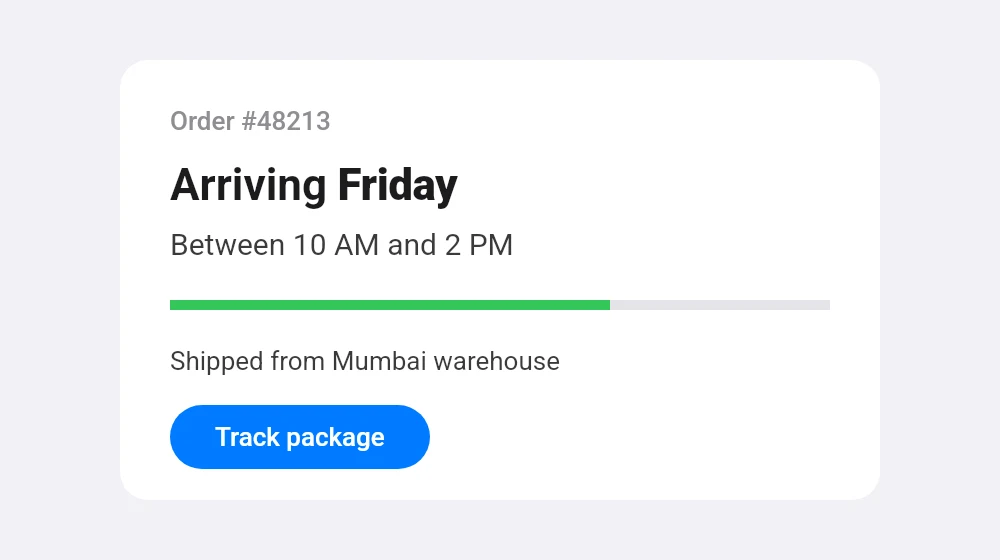
एडिट किया स्क्रीनशॉट

एडिट किया स्क्रीनशॉट: डिलीवरी का दिन बदला गया; ऐप का फ़ॉन्ट, रंग और लेआउट वैसे ही रहे।
डिलीवरी का दिन बदला गया; ऐप का फ़ॉन्ट, रंग और लेआउट वैसे ही रहे।

Advertisement

ऐप और वेब स्क्रीनशॉट के लिए बना

स्क्रीनशॉट इसके लिए एकदम सही क्यों हैं

स्क्रीनशॉट बिल्कुल साफ़ होते हैं: टेक्स्ट को ऑपरेटिंग सिस्टम एक तय साइज़ में बनाता है, और ऐप के बैकग्राउंड ज़्यादातर सपाट रंग होते हैं। इसलिए ये न दिखने वाले बदलावों के लिए आदर्श हैं — एडिटर ठीक-ठीक जानता है कि कौन से पिक्सेल टेक्स्ट हैं और सपाट बैकग्राउंड को पूरी तरह दोबारा बना सकता है।

आम इस्तेमाल: प्रेज़ेंटेशन के स्क्रीनशॉट में टाइपो ठीक करना, प्रोडक्ट मॉक-अप में दाम या तारीख अपडेट करना, डॉक्यूमेंटेशन के लिए किसी लेबल का अनुवाद करना, या शेयर करने से पहले कोई नाम बदलना।

सबसे साफ़ नतीजा कैसे पाएँ

  • ओरिजिनल स्क्रीनशॉट इस्तेमाल करें, चैट ऐप से फ़ॉरवर्ड हुई कॉपी नहीं — वह कम्प्रेस हो जाती है।
  • पॉपअप के पीछे धुंधले हिस्से का टेक्स्ट भी सपोर्टेड है; अगर कोई लेबल छूट जाए, तो उसके चारों ओर एरिया चुनें इस्तेमाल करें।
  • जिस पूरे लेबल की लंबाई बहुत बदलती है, उसके लिए पूरी लाइन और सही अलाइनमेंट चुनें।
  • डाउनलोड करने से पहले ओरिजिनल से तुलना करने के लिए आँख वाला बटन दबाकर रखें।

स्क्रीनशॉट के फ़ॉन्ट कैसे मिलाए जाते हैं

हर प्लेटफ़ॉर्म अपना इंटरफ़ेस अपने फ़ॉन्ट में दिखाता है, और एडिटर हर एक के लिए सबसे मिलता-जुलता ओपन फ़ॉन्ट आज़माता है: Android के लिए Roboto, जो बिल्कुल वही फ़ॉन्ट है; Apple के SF Pro में लिखे iPhone और Mac टेक्स्ट के लिए Inter, जिसका डिज़ाइन काफ़ी मिलता-जुलता है; Windows के Segoe UI के लिए Open Sans; और बहुत-सी वेबसाइटों के लिए Arimo, जिसके अक्षरों की चौड़ाई Arial और Helvetica जैसी ही है।

यह हर विकल्प को आपके स्क्रीनशॉट के अक्षरों से मिलाता है और वह फ़ैमिली, मोटाई और साइज़ चुनता है जो सबसे अच्छे से मेल खाए। हाई-रेज़ोल्यूशन फ़ोन स्क्रीन के स्क्रीनशॉट मिलाने के लिए सबसे ज़्यादा डिटेल देते हैं। अगर कोई ऐप अपना ब्रांड फ़ॉन्ट इस्तेमाल करता है, तो मेन्यू से दूसरा फ़ॉन्ट चुनें और साइज़ तब तक बदलें जब तक वह सही न बैठ जाए।

ज़िम्मेदारी से इस्तेमाल करें

एडिट किए गए स्क्रीनशॉट गुमराह कर सकते हैं। कृपया इस टूल से नकली बातचीत, पेमेंट, बुकिंग या आधिकारिक कन्फ़र्मेशन न बनाएँ — यह गैरकानूनी हो सकता है और हमारी शर्तों के ख़िलाफ़ है। स्क्रीनशॉट प्रेज़ेंटेशन, डिज़ाइन, डॉक्यूमेंटेशन और अपने रिकॉर्ड के लिए एडिट करें।

Advertisement

स्क्रीनशॉट का टेक्स्ट बदलने से जुड़े सवाल

स्क्रीनशॉट का टेक्स्ट कैसे एडिट करें?

स्क्रीनशॉट यहाँ Ctrl+V से पेस्ट करें या अपलोड करें, निशान वाले टेक्स्ट पर क्लिक करें और लिखें। पुराना टेक्स्ट मिट जाता है और नए शब्द ऐप के फ़ॉन्ट में बनते हैं। फिर डाउनलोड दबाएँ।

क्या iPhone का स्क्रीनशॉट एडिट कर सकते हैं?

हाँ। iPhone का टेक्स्ट Apple के SF Pro फ़ॉन्ट में होता है; एडिटर उसे Inter से मिलाता है, जो सबसे मिलता ओपन फ़ॉन्ट है, उसी साइज़ और वज़न में।

क्या Android का स्क्रीनशॉट एडिट कर सकते हैं?

हाँ। Android आमतौर पर Roboto इस्तेमाल करता है, जो एडिटर में मौजूद है, इसलिए नतीजा अक्सर बहुत मिलता-जुलता होता है।

मेरे स्क्रीनशॉट का कुछ टेक्स्ट निशान वाला नहीं है। क्या करें?

“एरिया चुनें” इस्तेमाल करें और टेक्स्ट के चारों ओर बॉक्स बनाएँ — एडिटर सिर्फ़ उसी हिस्से को पढ़ता है, हल्के या बहुत छोटे टेक्स्ट समेत।

क्या यह मोबाइल पर चलता है?

हाँ। फ़ोन के ब्राउज़र में पेज खोलें, गैलरी से स्क्रीनशॉट चुनें, टेक्स्ट पर टैप करें और लिखें।

क्या स्क्रीनशॉट अपलोड होगा?

नहीं। सब कुछ आपके ब्राउज़र के अंदर होता है, इसलिए निजी चैट और जानकारी आपके डिवाइस पर ही रहती है।

और टूल्स