Skip to content
Edit Any Text

Captures d’écran · Coller avec Ctrl+V

Modifier le texte d’une capture d’écran

Collez une capture, cliquez sur les mots à changer et tapez. Le nouveau texte reprend la police de l’application —iPhone, Android ou Windows— et tous les autres pixels restent exactement tels qu’ils ont été capturés.

Déposez un PDF ou une image ici

ou collez une capture d’écran avec Ctrl+V

Choisir un fichier

PDF jusqu’à 2 Go · JPG, PNG, WEBP jusqu’à 100 Mo

Comment changer le texte d’une capture d’écran

  1. 01

    Collez ou importez

    Appuyez sur Ctrl+V (Cmd+V sur Mac) directement sur cette page, ou importez le PNG/JPG depuis la galerie de votre téléphone.

  2. 02

    Touchez le texte

    Chaque ligne de la capture est entourée. Touchez-en une et tapez les nouveaux mots.

  3. 03

    Téléchargez

    Enregistrez la capture dans son format et sa taille d’origine.

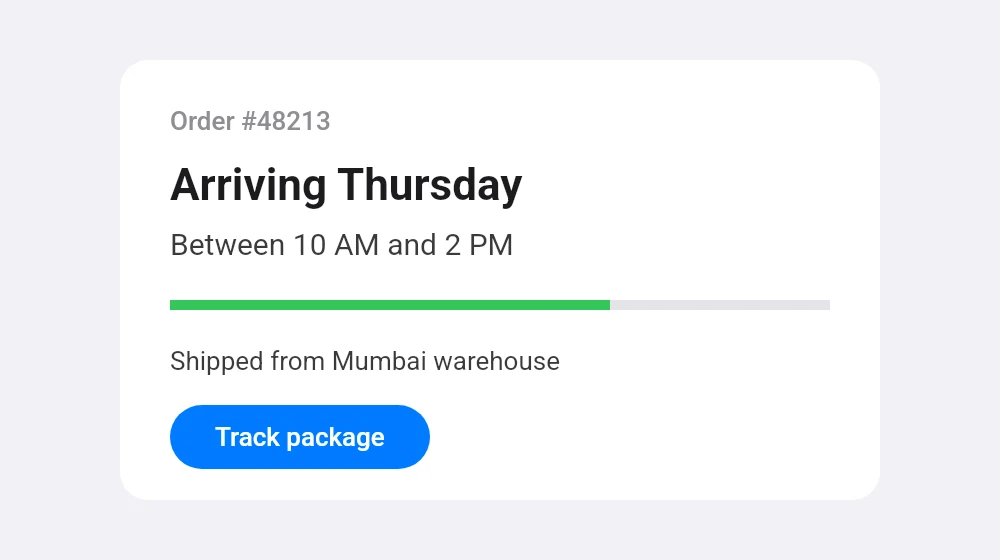
Capture d’origine

Capture d’origine: Modifier le texte d’une capture d’écran

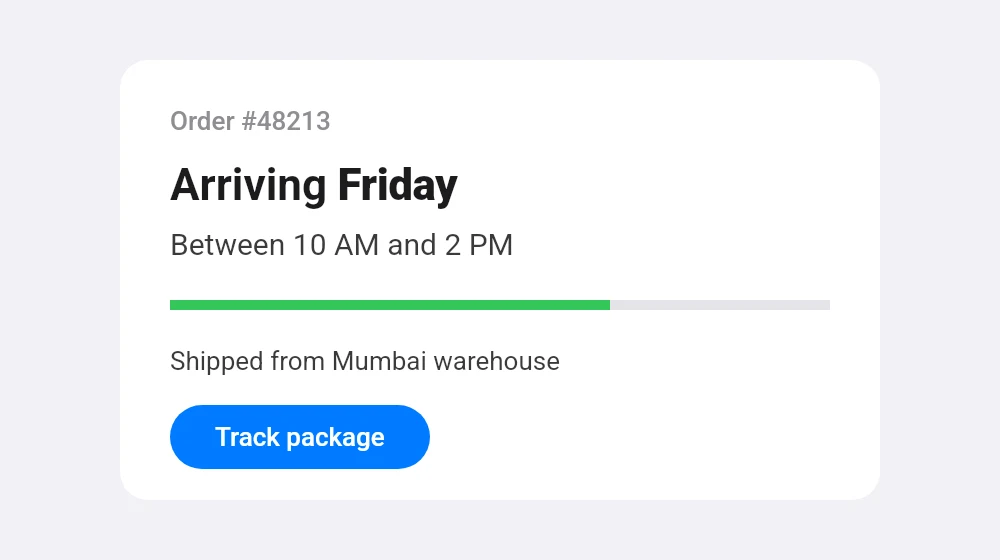
Capture modifiée

Capture modifiée: Le jour de livraison a été changé ; la police, les couleurs et la mise en page de l’appli sont intactes.
Le jour de livraison a été changé ; la police, les couleurs et la mise en page de l’appli sont intactes.

Advertisement

Conçu pour les captures d’applis et de sites

Pourquoi les captures d’écran s’y prêtent parfaitement

Les captures sont nettes : le texte est dessiné par le système d’exploitation à une taille connue, et les fonds des applications sont généralement des couleurs unies. Elles sont donc idéales pour des modifications invisibles : l’éditeur sait exactement quels pixels sont du texte et peut reconstruire parfaitement un fond uni.

Usages courants : corriger une faute dans une capture pour une présentation, mettre à jour un prix ou une date dans une maquette, traduire un libellé pour une documentation, ou masquer et remplacer un nom avant de partager.

Pour obtenir le résultat le plus propre

  • Utilisez la capture d’origine plutôt qu’une copie transférée par une messagerie, qui la compresse.
  • Le texte dans une zone assombrie derrière une fenêtre est pris en charge ; si un libellé est manqué, utilisez Sélectionner une zone autour de lui.
  • Pour un libellé entier dont la longueur change beaucoup, choisissez Ligne entière et le bon alignement.
  • Maintenez le bouton en forme d’œil pour comparer avec l’original avant de télécharger.

Comment les polices des captures sont reconnues

Chaque plateforme dessine son interface avec sa propre police, et l’éditeur essaie la police libre la plus proche de chacune : Roboto pour Android, qui est exactement la même police ; Inter pour le texte d’iPhone et de Mac en SF Pro d’Apple, un dessin très proche ; Open Sans pour Segoe UI de Windows ; et Arimo, aux mêmes largeurs de lettres qu’Arial et Helvetica, pour de nombreux sites web.

Il compare chaque candidate aux lettres de votre capture et retient la famille, la graisse et la taille qui se superposent le mieux. Les captures d’écrans de téléphone haute résolution offrent le plus de détails à comparer. Si une application utilise sa propre police de marque, choisissez une autre police dans le menu et ajustez la taille jusqu’à ce qu’elle s’aligne.

Utilisez-le de façon responsable

Une capture modifiée peut induire en erreur. N’utilisez pas l’outil pour falsifier des conversations, des paiements, des réservations ou des confirmations officielles : cela peut être illégal et c’est contraire à nos conditions. Modifiez des captures pour des présentations, du design, de la documentation et vos propres archives.

Advertisement

Questions sur la modification de captures d’écran

Comment modifier le texte d’une capture d’écran ?

Collez la capture ici avec Ctrl+V ou importez-la, cliquez sur le texte entouré et tapez. L’ancien texte est effacé et les nouveaux mots sont dessinés dans la police de l’application. Cliquez ensuite sur Télécharger.

Puis-je modifier une capture d’iPhone ?

Oui. Le texte de l’iPhone utilise la police SF Pro d’Apple ; l’éditeur la reproduit avec Inter, la police libre la plus proche, à la même taille et la même graisse.

Puis-je modifier une capture d’Android ?

Oui. Android utilise généralement Roboto, que l’éditeur possède, donc la correspondance est en général très fidèle.

Une partie du texte n’est pas entourée. Que faire ?

Utilisez « Sélectionner une zone » et tracez un cadre autour du texte : l’éditeur lit alors uniquement cette zone, y compris le texte pâle ou très petit.

Est-ce que ça fonctionne sur mobile ?

Oui. Ouvrez la page dans le navigateur de votre téléphone, choisissez la capture dans la galerie, touchez le texte et tapez.

Ma capture est-elle envoyée quelque part ?

Non. Tout se passe dans votre navigateur, donc vos conversations et informations privées restent sur votre appareil.

Autres outils