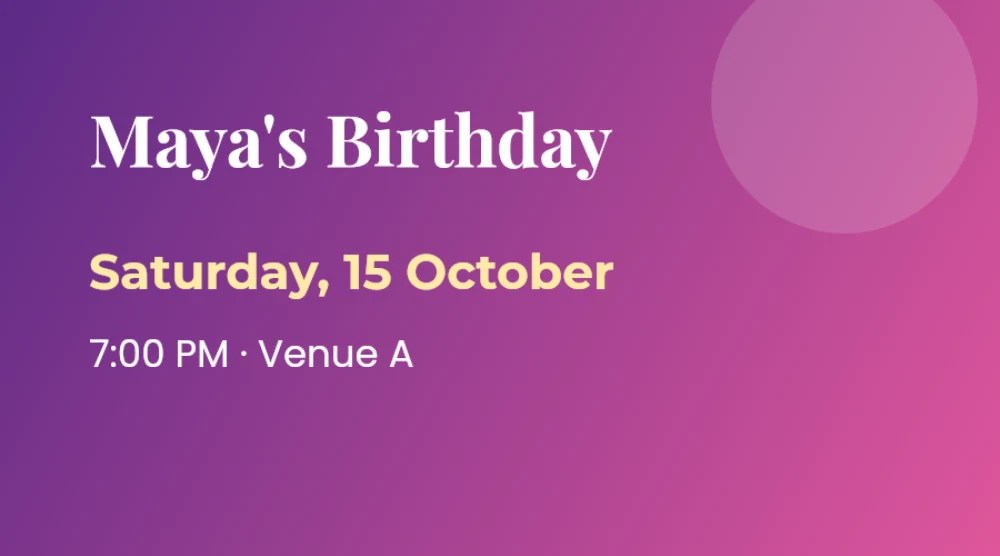
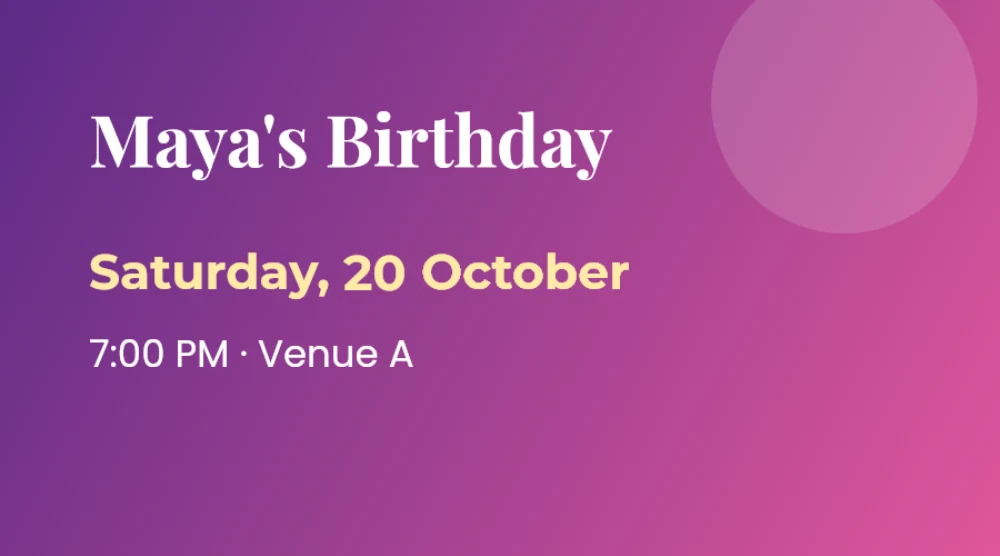
Changer le texte d’une image sans tout refaire
Les images sont « plates » : dès qu’une affiche, une invitation ou un visuel est exporté en JPG ou PNG, son texte n’est plus que des pixels colorés. Pour corriger une seule date, il faudrait normalement le fichier de conception d’origine, ou savoir redessiner les lettres à la main dans Photoshop. Demander la modification à un générateur d’images IA est plus rapide, mais il redessine souvent toute l’image : les polices changent, les décorations bougent, les visages se modifient.
Edit Any Text traite votre image comme une œuvre terminée. Il trouve le texte, vous laisse changer les mots voulus et ne repeint que ces lettres. Le reste de l’image n’est ni régénéré ni lissé. C’est la même image, avec d’autres mots.
Comment fonctionne l’éditeur de texte d’image
D’abord, la reconnaissance de texte intégrée (OCR) repère chaque ligne et chaque mot, y compris le texte clair sur fond sombre. Lorsque vous modifiez une ligne, l’éditeur compare le nouveau texte à l’ancien mot par mot, pour ne toucher que les mots réellement modifiés.
Pour ces mots, il mesure quels pixels appartiennent aux lettres et lesquels au fond. Les pixels des lettres sont supprimés et le fond est reconstruit à partir de la zone environnante — en suivant les dégradés et même le grain — sans rectangle ni bavure. Les nouveaux mots sont ensuite dessinés avec la police la plus proche des lettres d’origine, ajustée à la même hauteur, largeur, ligne de base et couleur. Si le nouveau texte est plus long ou plus court, les mots suivants se décalent pour garder un espacement naturel.
Vous gardez la main : changez de police, passez en gras ou en italique, ajustez la taille ou la couleur, ou déplacez le texte au pixel près. Maintenez le bouton en forme d’œil pour comparer avec l’original à tout moment.
Conseils pour un résultat optimal
- Utilisez la version la plus haute résolution de l’image : plus de pixels, c’est une meilleure reconnaissance de la police.
- Si un mot n’est pas détecté, utilisez Sélectionner une zone et tracez un cadre serré autour.
- Pour les polices décoratives ou manuscrites, essayez les polices script du menu et ajustez la taille.
- Choisissez Ligne entière quand une ligne est centrée et que sa longueur change beaucoup, puis choisissez l’alignement.
- Le PNG conserve chaque pixel sans perte. Les JPG sont enregistrés en haute qualité dans le même format.
Confidentiel et gratuit
Votre image ne quitte jamais votre appareil : la reconnaissance et l’édition s’exécutent entièrement dans votre navigateur, ce qui rend aussi l’outil rapide. Pas d’inscription, pas de filigrane, pas de limite. Modifiez uniquement des images qui vous appartiennent ou que vous êtes autorisé à modifier, et n’utilisez jamais l’outil pour altérer des documents officiels ou créer du contenu trompeur.