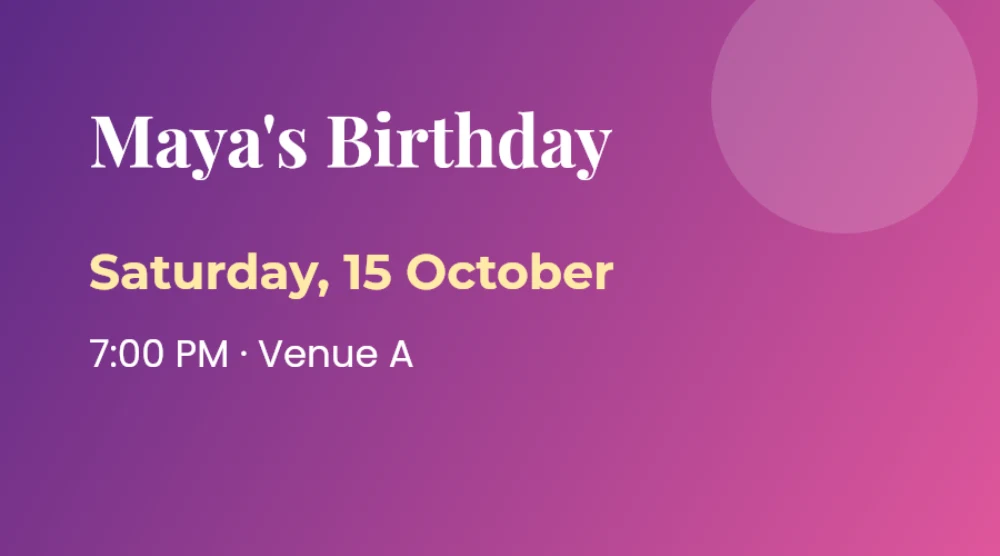
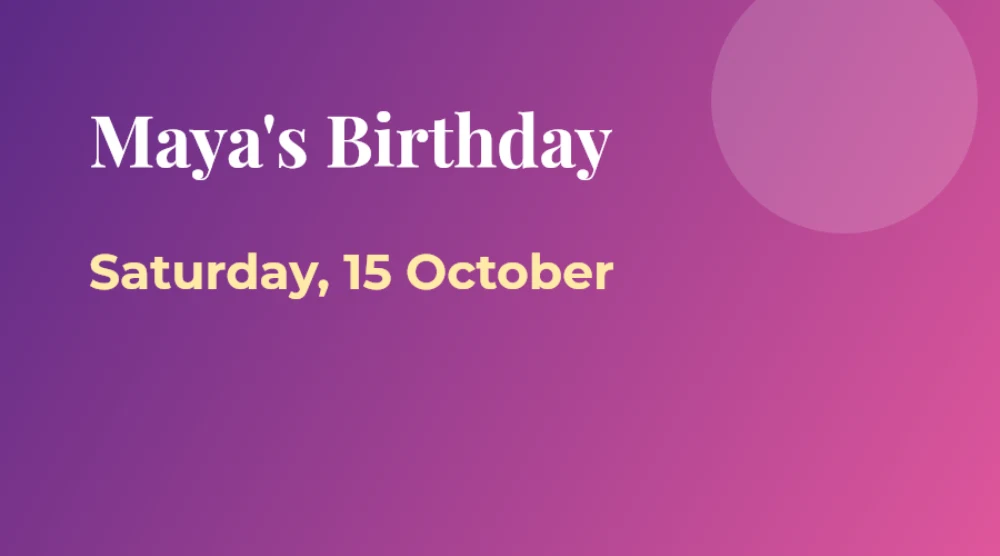
Comment fonctionne la suppression de texte
Quand vous effacez une ligne, l’éditeur détermine quels pixels sont de l’encre et lesquels sont du fond, y compris les bords adoucis de chaque lettre. Il retire l’encre et remplit ces pixels avec le fond environnant : sur les aplats ou les dégradés il reconstitue les couleurs exactes, et sur les photos texturées il emprunte une vraie texture juste au-dessus et au-dessous du texte pour que le grain continue naturellement.
Ce n’est pas la même chose que flouter ou recadrer. La zone garde son aspect d’origine, et vous pouvez même taper de nouveaux mots au même endroit.
Bons usages
- Retirer une ancienne date ou un ancien prix d’une affiche avant de réutiliser le design
- Enlever les légendes de vos propres photos
- Masquer un nom ou une information dans une capture avant de la partager
- Nettoyer le texte provisoire d’une maquette
Quand une retouche mérite un second regard
L’éditeur reconstruit le fond à partir des pixels autour des lettres. C’est exact pour les aplats et les dégradés, et convaincant pour les textures régulières comme le papier, le ciel ou le tissu. Il ne peut toutefois pas savoir ce qui était caché derrière le texte : si un bord, un visage ou un motif passe derrière les lettres, la zone reconstruite prolonge les alentours au lieu de redessiner cette forme.
- Maintenez le bouton en forme d’œil et comparez en taille réelle avant de télécharger.
- Pour un grand texte sur une photo chargée, effacez par petites parties avec Sélectionner une zone, afin que chaque retouche s’appuie sur des pixels proches.
- Si une forme derrière le texte compte, envisagez de remplacer le texte par de nouveaux mots au même endroit plutôt que de le supprimer.
Ce à quoi il ne sert pas
Ne supprimez pas les filigranes, crédits ou mentions de copyright d’images qui ne vous appartiennent pas : cela porte atteinte aux droits de leur auteur. Utilisez l’outil sur vos propres images ou sur celles que vous êtes autorisé à modifier.