Skip to content
Edit Any Text

Apagar texto · Reconstruir o fundo

Remover texto de uma imagem

Apague uma data, uma legenda ou uma linha inteira de uma foto, cartaz ou print. As letras somem e o fundo atrás delas é reconstruído a partir dos pixels ao redor: sem desfoque e sem caixa.

Solte aqui um PDF ou uma imagem

ou cole uma captura de tela com Ctrl+V

Escolher arquivo

PDF até 2 GB · JPG, PNG, WEBP até 100 MB

Como remover o texto de uma foto

  1. 01

    Abra a imagem

    Solte um JPG, PNG ou WEBP, ou cole um print. A imagem fica no seu dispositivo.

  2. 02

    Selecione e apague

    Clique na linha que quer tirar e pressione “Apagar texto”, ou apague só algumas palavras dela.

  3. 03

    Baixe

    Salve a imagem limpa no formato e tamanho originais.

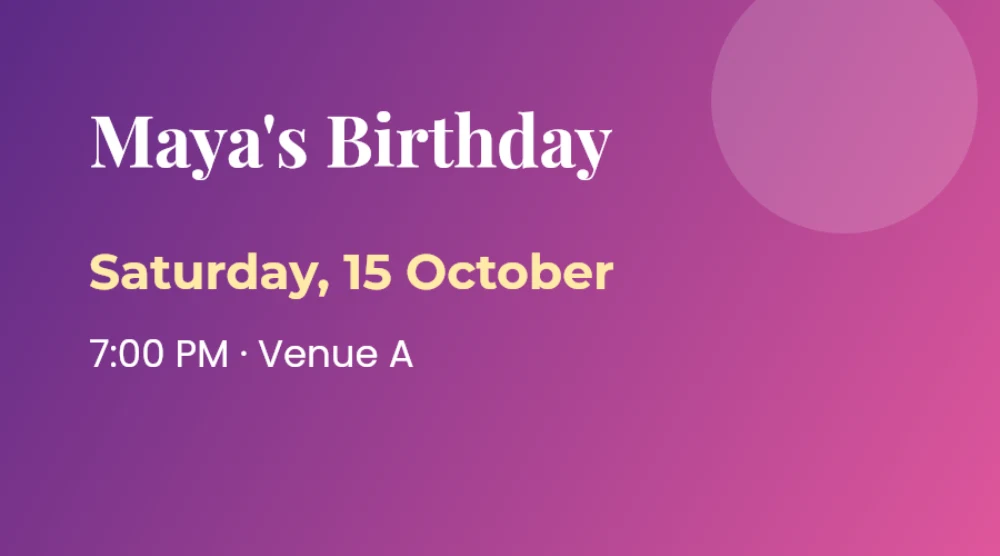
Com texto

Com texto: Remover texto de uma imagem

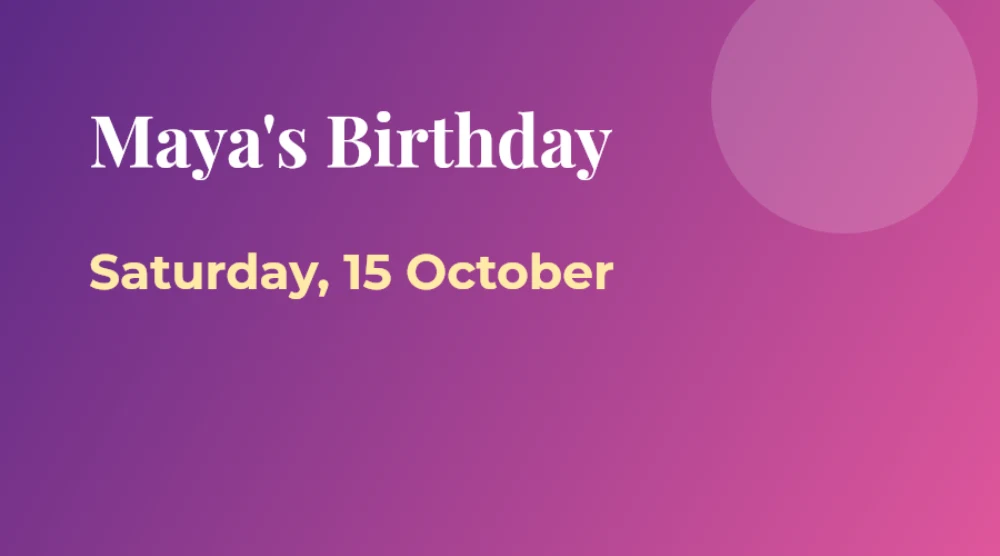
Texto removido

Texto removido: A linha de horário e local foi apagada; o degradê atrás dela foi reconstruído.
A linha de horário e local foi apagada; o degradê atrás dela foi reconstruído.

Advertisement

Apague as palavras, mantenha a imagem

Como a remoção de texto funciona

Quando você apaga uma linha, o editor calcula quais pixels são tinta e quais são fundo, incluindo as bordas suavizadas de cada letra. Ele remove a tinta e preenche esses pixels com o fundo ao redor: em fundos planos ou degradês reconstrói as cores exatas, e em fotos com textura usa textura real de logo acima e abaixo do texto para o grão continuar naturalmente.

Isso é diferente de desfocar ou cortar. A área mantém a aparência original, e você ainda pode digitar novas palavras no mesmo lugar.

Bons usos

  • Tirar uma data ou um preço antigo de um cartaz antes de reaproveitar o design
  • Remover legendas das suas próprias fotos
  • Esconder um nome ou dado em um print antes de compartilhar
  • Limpar o texto provisório de um mock-up

Quando um retoque precisa de uma segunda olhada

O editor reconstrói o fundo a partir dos pixels ao redor das letras. Isso é exato em cores chapadas e degradês, e convincente em texturas uniformes como papel, céu ou tecido. Mas ele não tem como saber o que estava escondido atrás do texto: se uma borda, um rosto ou uma estampa passa por trás das letras, a área reconstruída continua o que está em volta em vez de redesenhar essa forma.

  • Segure o botão do olho e compare em tamanho real antes de baixar.
  • Para texto grande sobre uma foto cheia de detalhes, apague em partes menores com Selecionar área, para cada retoque usar pixels próximos.
  • Se uma forma atrás do texto for importante, considere trocar o texto por palavras novas no mesmo lugar em vez de removê-lo.

Para que não serve

Não remova marcas d’água, créditos ou avisos de direitos autorais de imagens que não são suas: isso viola os direitos do autor. Use a ferramenta nas suas próprias imagens ou nas que você tem permissão para alterar.

Advertisement

Perguntas sobre remover texto de imagens

Como removo o texto de uma imagem sem desfocar?

Abra a imagem, clique no texto e pressione “Apagar texto”. As letras são removidas e o fundo é reconstruído a partir dos pixels ao redor, em vez de ser desfocado.

Remover texto de imagem é grátis?

Sim: grátis, sem marca d’água, sem conta e sem limite.

Posso remover só uma parte de uma linha?

Sim. Clique na linha e apague na caixa de texto só as palavras que quer tirar; o resto da linha fica intacto.

Funciona em fotos com fundo complexo?

Funciona melhor com cores planas, degradês e prints. Em fotos com muitos detalhes a área é preenchida com textura parecida; cenas muito complexas atrás de textos grandes podem precisar de uma segunda passada.

Posso colocar um texto novo onde estava o antigo?

Sim. Em vez de apagar, digite as novas palavras: elas são desenhadas em fonte, tamanho e cor parecidos com os originais.

Minha imagem é enviada?

Não. Tudo roda no seu navegador.

Mais ferramentas