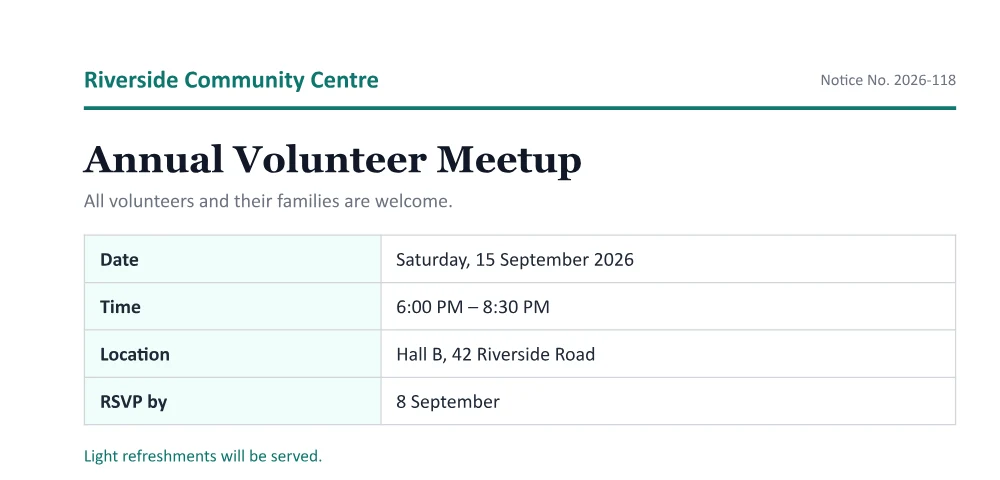
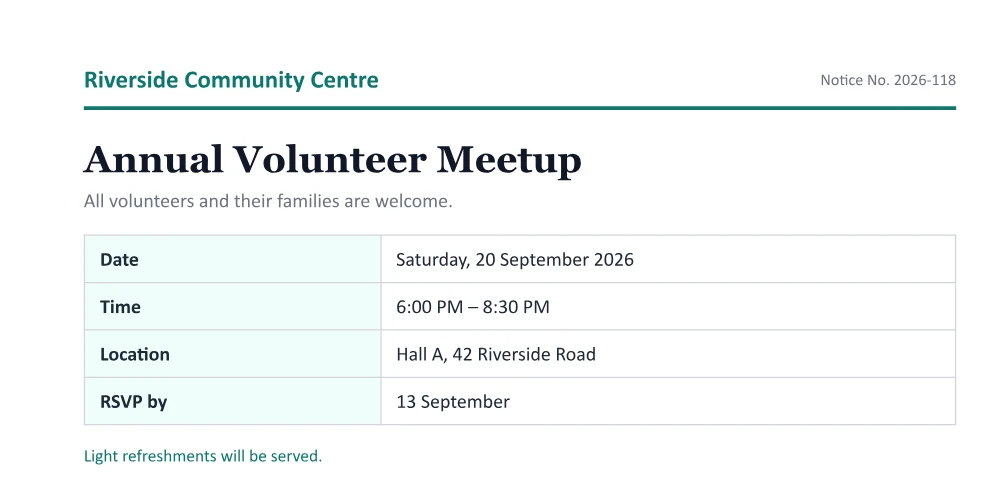
Atualizar datas sem refazer o documento
Datas são o que mais se precisa mudar em um PDF pronto: um evento que mudou de dia, um prazo prorrogado, um aviso reemitido para outro mês. Refazer o documento por causa de uma data é perda de tempo, e as ferramentas de corretivo deixam na página uma caixa que aparece na impressão.
O Edit Any Text muda a data dentro do próprio texto do PDF. Como os PDFs incorporam os dígitos que usam, e quase todo documento usa os dez, a nova data é desenhada com a mesma fonte, no mesmo tamanho e na mesma posição, e a data antiga sai do arquivo.
Bom saber
- Nomes de meses podem usar letras que não estão no documento; essas palavras são desenhadas na fonte mais parecida, e o editor avisa quando isso acontece.
- Se a data faz parte de uma página digitalizada, use Editar esta página como imagem.
- Datas em campos de formulário normalmente podem ser alteradas direto no seu leitor de PDF.
Checklist antes de enviar o PDF atualizado
- Pesquise no PDF (Ctrl+F em qualquer leitor) a data antiga em todas as formas em que pode aparecer — “12/03”, “12 de março”, “quinta-feira” —, inclusive em cabeçalhos, rodapés e letras miúdas.
- Confira se o dia da semana ainda bate: se “quinta-feira, 12 de março” vira dia 19, continua sendo quinta, mas dia 20 não.
- Atualize as datas que dependem dela, como “confirmar até”, “válido até” ou um prazo uma semana antes do evento.
- Atenção à ordem de dia e mês: 03/04 é 3 de abril no Brasil, mas 4 de março nos EUA. Escrever o mês por extenso evita confusão com um público misto.
- Se o nome do arquivo tiver a data antiga, renomeie o download antes de enviar.
- Abra o arquivo baixado e dê zoom na linha alterada para compará-la com o texto ao redor.
Use com honestidade
Mude datas nos seus próprios avisos, convites, horários e rascunhos. Alterar datas em documentos oficiais, jurídicos ou financeiros para enganar alguém é fraude: não use o Edit Any Text para isso.