Skip to content
Edit Any Text

Capturas de tela · Colar com Ctrl+V

Editar texto em uma captura de tela

Cole um print, clique nas palavras que precisa mudar e digite. O novo texto combina com a fonte do próprio app —iPhone, Android ou Windows— e todos os outros pixels ficam exatamente como foram capturados.

Solte aqui um PDF ou uma imagem

ou cole uma captura de tela com Ctrl+V

Escolher arquivo

PDF até 2 GB · JPG, PNG, WEBP até 100 MB

Como mudar o texto de um print

  1. 01

    Cole ou envie

    Pressione Ctrl+V (Cmd+V no Mac) nesta mesma página, ou escolha o PNG/JPG na galeria do celular.

  2. 02

    Toque no texto

    Cada linha do print fica contornada. Toque em uma e digite as novas palavras.

  3. 03

    Baixe

    Salve o print no formato e tamanho originais.

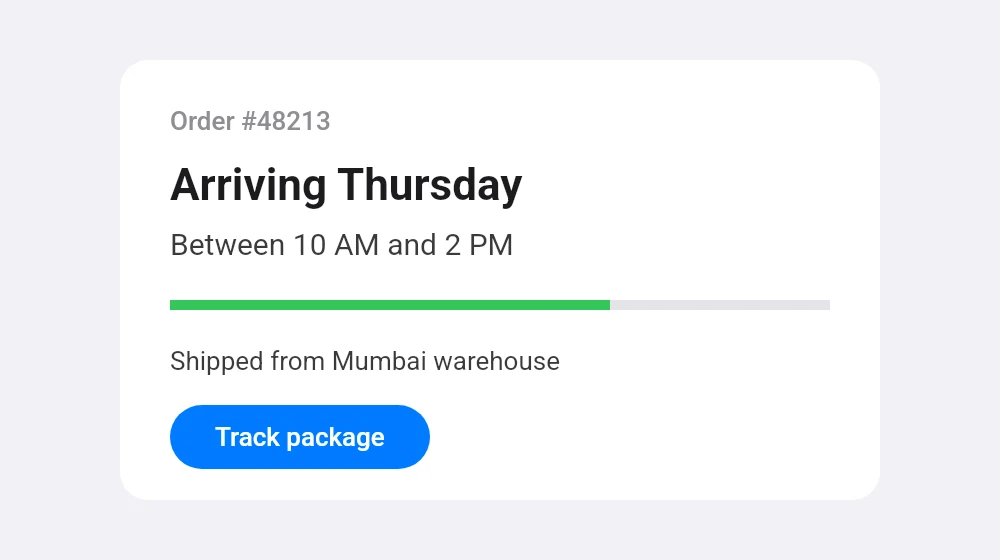
Print original

Print original: Editar texto em uma captura de tela

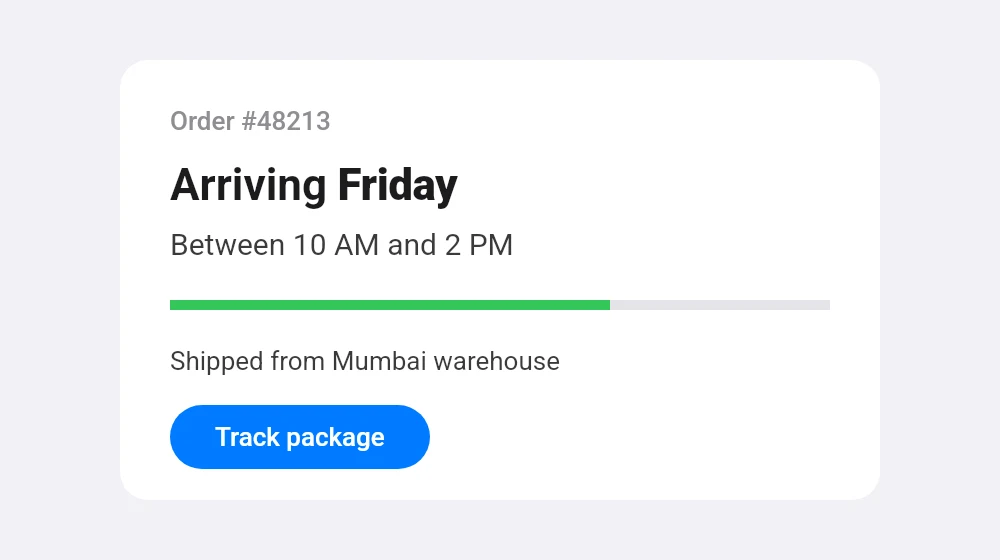
Print editado

Print editado: O dia da entrega foi alterado; a fonte, as cores e o layout do app ficaram intactos.
O dia da entrega foi alterado; a fonte, as cores e o layout do app ficaram intactos.

Advertisement

Feito para prints de apps e sites

Por que prints são perfeitos para isso

Prints são nítidos: o sistema operacional desenha o texto em um tamanho conhecido, e os fundos dos apps costumam ser cores planas. Isso os torna ideais para edições invisíveis: o editor sabe exatamente quais pixels são texto e consegue reconstruir um fundo plano com perfeição.

Usos comuns: corrigir um erro de digitação em um print para uma apresentação, atualizar um preço ou uma data em um mock-up de produto, traduzir um rótulo para documentação, ou cobrir e substituir um nome antes de compartilhar.

Como conseguir o resultado mais limpo

  • Use o print original, não uma cópia encaminhada por app de mensagem, que comprime a imagem.
  • Texto dentro de uma área escurecida atrás de um pop-up é suportado; se um rótulo não for detectado, use Selecionar área ao redor dele.
  • Para um rótulo inteiro que muda muito de tamanho, escolha Linha inteira e o alinhamento certo.
  • Segure o botão do olho para comparar com o original antes de baixar.

Como as fontes dos prints são reconhecidas

Cada plataforma desenha a interface com a própria fonte, e o editor testa a fonte livre mais próxima de cada uma: Roboto para Android, que é exatamente a mesma fonte; Inter para textos de iPhone e Mac em SF Pro da Apple, um desenho muito parecido; Open Sans para a Segoe UI do Windows; e Arimo, com as mesmas larguras de letra da Arial e da Helvetica, para muitos sites.

Ele compara cada candidata com as letras do seu print e escolhe a família, o peso e o tamanho que melhor se sobrepõem. Prints de telas de celular de alta resolução dão mais detalhe para comparar. Se um app usa uma fonte própria da marca, escolha outra fonte no menu e ajuste o tamanho até alinhar.

Use com responsabilidade

Prints editados podem enganar. Não use a ferramenta para falsificar conversas, pagamentos, reservas ou confirmações oficiais: isso pode ser ilegal e é contra nossos termos. Edite prints para apresentações, design, documentação e seus próprios registros.

Advertisement

Perguntas sobre editar texto em prints

Como edito o texto de uma captura de tela?

Cole o print aqui com Ctrl+V ou envie o arquivo, clique no texto contornado e digite. O texto antigo é apagado e as novas palavras são desenhadas na fonte do app. Depois clique em Baixar.

Posso editar um print do iPhone?

Sim. O texto do iPhone usa a fonte SF Pro da Apple; o editor a imita com a Inter, a fonte livre mais parecida, no mesmo tamanho e peso.

Posso editar um print do Android?

Sim. O Android costuma usar a Roboto, que está disponível no editor, então o resultado costuma ficar muito parecido.

Parte do texto do meu print não está contornada. O que faço?

Use “Selecionar área” e arraste uma caixa ao redor do texto: o editor lê só essa região, incluindo texto fraco ou muito pequeno.

Funciona no celular?

Sim. Abra a página no navegador do celular, escolha o print na galeria, toque no texto e digite.

O print é enviado para algum lugar?

Não. Tudo acontece dentro do seu navegador, então conversas e dados privados ficam no seu dispositivo.

Mais ferramentas