Skip to content
Edit Any Text

Capturas de pantalla · Pegar con Ctrl+V

Editar texto en una captura de pantalla

Pega una captura, haz clic en las palabras que quieres cambiar y escribe. El texto nuevo coincide con la fuente de la propia app —iPhone, Android o Windows— y todos los demás píxeles quedan tal como se capturaron.

Suelta aquí un PDF o una imagen

o pega una captura con Ctrl+V

Elegir archivo

PDF hasta 2 GB · JPG, PNG, WEBP hasta 100 MB

Cómo cambiar el texto de una captura de pantalla

  1. 01

    Pega o sube

    Pulsa Ctrl+V (Cmd+V en Mac) en esta misma página, o sube el PNG/JPG desde la galería de tu móvil.

  2. 02

    Toca el texto

    Cada línea de la captura aparece marcada. Toca una y escribe las palabras nuevas.

  3. 03

    Descarga

    Guarda la captura en su formato y tamaño originales.

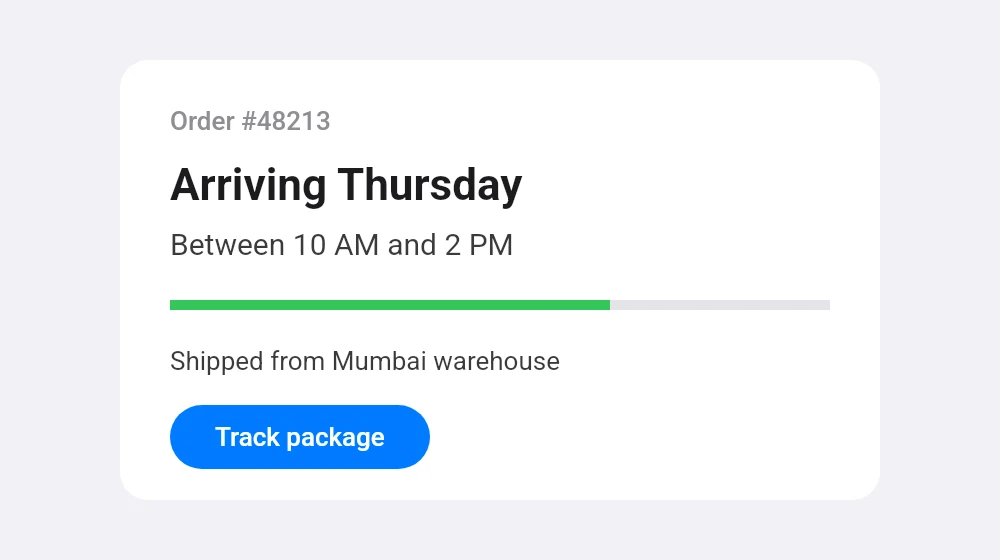
Captura original

Captura original: Editar texto en una captura de pantalla

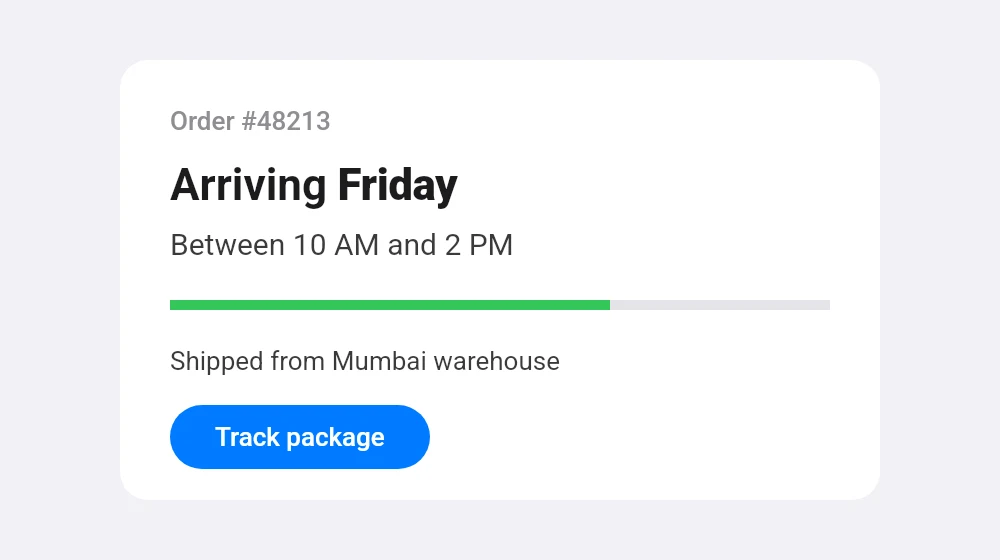
Captura editada

Captura editada: Se cambió el día de entrega; la fuente, los colores y el diseño de la app no se tocaron.
Se cambió el día de entrega; la fuente, los colores y el diseño de la app no se tocaron.

Advertisement

Hecho para capturas de apps y webs

Por qué las capturas encajan a la perfección

Las capturas son nítidas: el sistema operativo dibuja el texto con un tamaño conocido, y los fondos de las apps suelen ser colores planos. Eso las hace ideales para ediciones invisibles: el editor sabe exactamente qué píxeles son texto y puede reconstruir un fondo plano a la perfección.

Usos habituales: corregir una errata en una captura para una presentación, actualizar un precio o una fecha en una maqueta de producto, traducir una etiqueta para documentación, o tapar y reemplazar un nombre antes de compartirla.

Cómo conseguir el resultado más limpio

  • Usa la captura original y no una copia reenviada por una app de mensajería, que la comprime.
  • Se admite el texto dentro de una zona oscurecida detrás de una ventana emergente; si una etiqueta no se detecta, usa Seleccionar área a su alrededor.
  • Para una etiqueta completa que cambia mucho de longitud, elige Línea completa y la alineación adecuada.
  • Mantén pulsado el botón del ojo para compararla con la original antes de descargar.

Cómo se reconocen las fuentes de las capturas

Cada plataforma dibuja su interfaz con su propia tipografía, y el editor prueba la fuente libre más cercana a cada una: Roboto para Android, que es exactamente la misma fuente; Inter para el texto de iPhone y Mac en SF Pro de Apple, un diseño muy parecido; Open Sans para Segoe UI de Windows; y Arimo, con los mismos anchos de letra que Arial y Helvetica, para muchas webs.

Compara cada candidata con las letras de tu captura y elige la familia, el grosor y el tamaño que mejor coinciden. Las capturas de pantallas de móvil de alta resolución dan más detalle para comparar. Si una app usa su propia fuente de marca, elige otra fuente en el menú y ajusta el tamaño hasta que encaje.

Úsalo con responsabilidad

Una captura editada puede engañar. No uses la herramienta para falsificar conversaciones, pagos, reservas o confirmaciones oficiales: puede ser ilegal y va contra nuestras condiciones. Edita capturas para presentaciones, diseño, documentación y tus propios registros.

Advertisement

Preguntas sobre editar texto en capturas

¿Cómo edito el texto de una captura de pantalla?

Pega la captura aquí con Ctrl+V o súbela, haz clic en el texto marcado y escribe. El texto anterior se borra y las palabras nuevas se dibujan con la fuente de la app. Después pulsa Descargar.

¿Puedo editar una captura de iPhone?

Sí. El texto del iPhone usa la fuente SF Pro de Apple; el editor la imita con Inter, la fuente libre más parecida, con el mismo tamaño y grosor.

¿Puedo editar una captura de Android?

Sí. Android suele usar Roboto, que el editor tiene disponible, así que la coincidencia suele ser muy exacta.

Parte del texto de mi captura no aparece marcado. ¿Qué hago?

Usa «Seleccionar área» y arrastra un recuadro alrededor del texto: el editor leerá solo esa zona, incluido el texto tenue o muy pequeño.

¿Funciona en el móvil?

Sí. Abre la página en el navegador del móvil, elige la captura de la galería, toca el texto y escribe.

¿Se sube la captura?

No. Todo ocurre dentro de tu navegador, así que los chats y datos privados se quedan en tu dispositivo.

Más herramientas