Skip to content
Edit Any Text

Screenshots · Einfügen mit Strg+V

Text in einem Screenshot ändern

Fügen Sie einen Screenshot ein, klicken Sie auf die Wörter, die Sie ändern möchten, und tippen Sie. Der neue Text passt zur Schrift der jeweiligen App – iPhone, Android oder Windows –, und alle anderen Pixel bleiben genau wie aufgenommen.

PDF oder Bild hier ablegen

oder Screenshot mit Strg+V einfügen

Datei wählen

PDF bis 2 GB · JPG, PNG, WEBP bis 100 MB

So ändern Sie Text in einem Screenshot

  1. 01

    Einfügen oder hochladen

    Drücken Sie direkt auf dieser Seite Strg+V (Cmd+V am Mac) oder wählen Sie das PNG/JPG aus der Galerie Ihres Handys.

  2. 02

    Auf den Text tippen

    Jede Zeile im Screenshot wird umrandet. Tippen Sie auf eine und geben Sie die neuen Wörter ein.

  3. 03

    Herunterladen

    Speichern Sie den Screenshot in Originalformat und -größe.

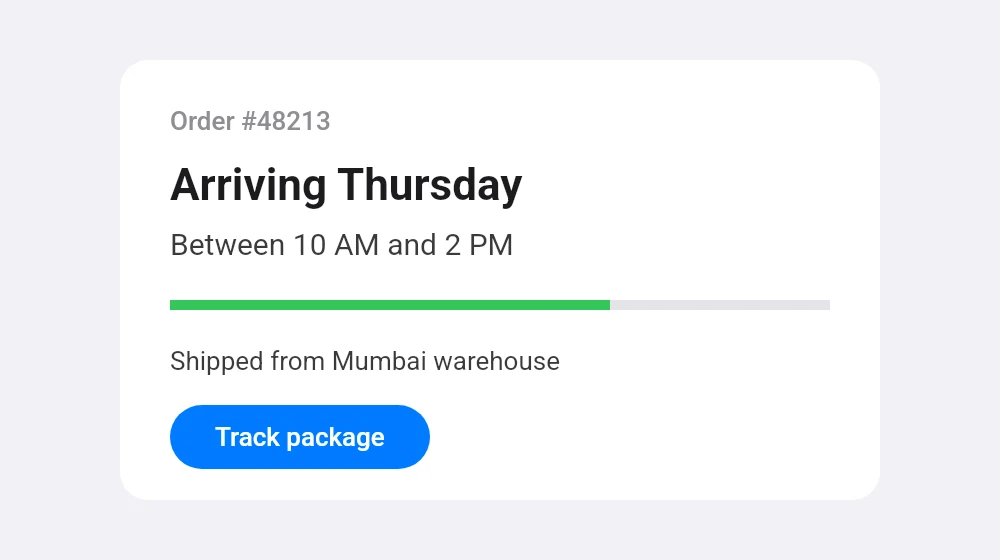
Original-Screenshot

Original-Screenshot: Text in einem Screenshot ändern

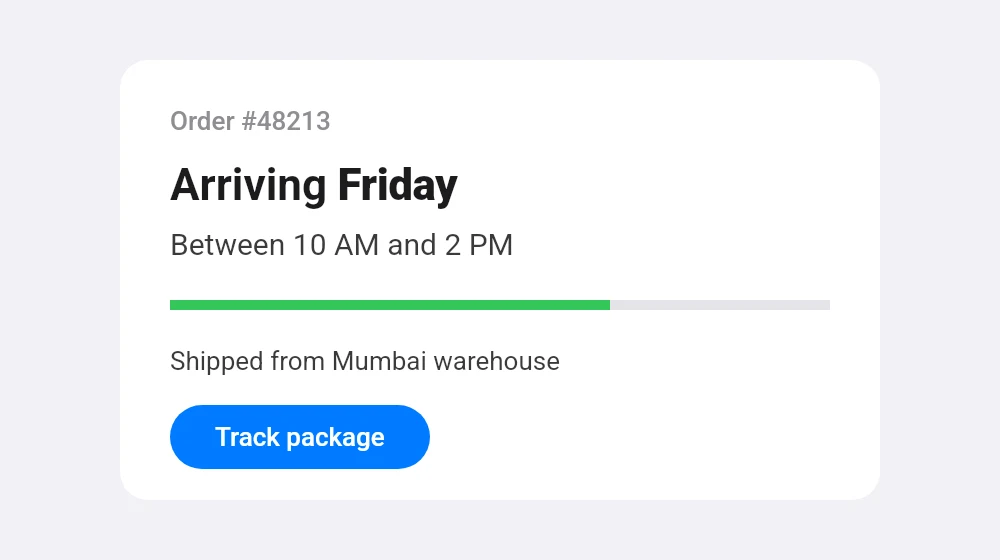
Bearbeiteter Screenshot

Bearbeiteter Screenshot: Der Liefertag wurde geändert; Schrift, Farben und Layout der App blieben unberührt.
Der Liefertag wurde geändert; Schrift, Farben und Layout der App blieben unberührt.

Advertisement

Gemacht für App- und Web-Screenshots

Warum Screenshots ideal geeignet sind

Screenshots sind gestochen scharf: Das Betriebssystem zeichnet den Text in bekannter Größe, und App-Hintergründe sind meist einfarbig. Damit eignen sie sich perfekt für unsichtbare Änderungen – der Editor weiß genau, welche Pixel Text sind, und kann einen flächigen Hintergrund perfekt wiederherstellen.

Typische Anwendungen: einen Tippfehler in einem Screenshot für eine Präsentation korrigieren, einen Preis oder ein Datum in einem Produkt-Mock-up aktualisieren, eine Beschriftung für die Dokumentation übersetzen oder einen Namen vor dem Teilen ersetzen.

So wird das Ergebnis am saubersten

  • Verwenden Sie den Original-Screenshot statt einer über Messenger weitergeleiteten Kopie, die komprimiert ist.
  • Text in einem abgedunkelten Bereich hinter einem Pop-up wird unterstützt; wird eine Beschriftung übersehen, nutzen Sie Bereich wählen darum herum.
  • Ändert sich die Länge einer ganzen Beschriftung stark, wählen Sie Ganze Zeile und die passende Ausrichtung.
  • Halten Sie die Augen-Schaltfläche gedrückt, um vor dem Herunterladen mit dem Original zu vergleichen.

Wie Screenshot-Schriften erkannt werden

Jede Plattform zeichnet ihre Oberfläche in einer eigenen Schrift, und der Editor probiert jeweils die ähnlichste freie Schrift: Roboto für Android – genau dieselbe Schrift; Inter für iPhone- und Mac-Text in Apples SF Pro, ein eng verwandtes Design; Open Sans für Segoe UI von Windows; und Arimo, mit denselben Buchstabenbreiten wie Arial und Helvetica, für viele Websites.

Er vergleicht jede Kandidatin mit den Buchstaben in Ihrem Screenshot und wählt Schriftfamilie, Stärke und Größe mit der besten Überdeckung. Screenshots von hochauflösenden Handydisplays liefern die meisten Details für den Vergleich. Nutzt eine App eine eigene Markenschrift, wählen Sie im Menü eine andere Schrift und passen die Größe an, bis sie sitzt.

Verantwortungsvoll nutzen

Bearbeitete Screenshots können täuschen. Bitte fälschen Sie damit keine Unterhaltungen, Zahlungen, Buchungen oder offiziellen Bestätigungen – das kann strafbar sein und verstößt gegen unsere Bedingungen. Bearbeiten Sie Screenshots für Präsentationen, Design, Dokumentation und Ihre eigenen Unterlagen.

Advertisement

Fragen zum Bearbeiten von Text in Screenshots

Wie bearbeite ich Text in einem Screenshot?

Fügen Sie den Screenshot hier mit Strg+V ein oder laden Sie ihn hoch, klicken Sie auf den umrandeten Text und tippen Sie. Der alte Text wird gelöscht und die neuen Wörter werden in der passenden App-Schrift gezeichnet. Dann auf Herunterladen klicken.

Kann ich einen iPhone-Screenshot bearbeiten?

Ja. iPhone-Text verwendet Apples Schrift SF Pro; der Editor bildet sie mit Inter nach, der ähnlichsten freien Schrift, in gleicher Größe und Stärke.

Kann ich einen Android-Screenshot bearbeiten?

Ja. Android verwendet meist Roboto, die dem Editor zur Verfügung steht – das Ergebnis ist daher in der Regel sehr genau.

Ein Teil des Textes ist nicht umrandet. Was tun?

Nutzen Sie „Bereich wählen“ und ziehen Sie einen Rahmen um den Text – der Editor liest dann nur diesen Bereich, auch blassen oder sehr kleinen Text.

Funktioniert es auf dem Handy?

Ja. Öffnen Sie die Seite im Browser Ihres Handys, wählen Sie den Screenshot aus der Galerie, tippen Sie auf den Text und schreiben Sie.

Wird der Screenshot hochgeladen?

Nein. Alles passiert in Ihrem Browser, private Chats und Daten bleiben also auf Ihrem Gerät.

Weitere Werkzeuge