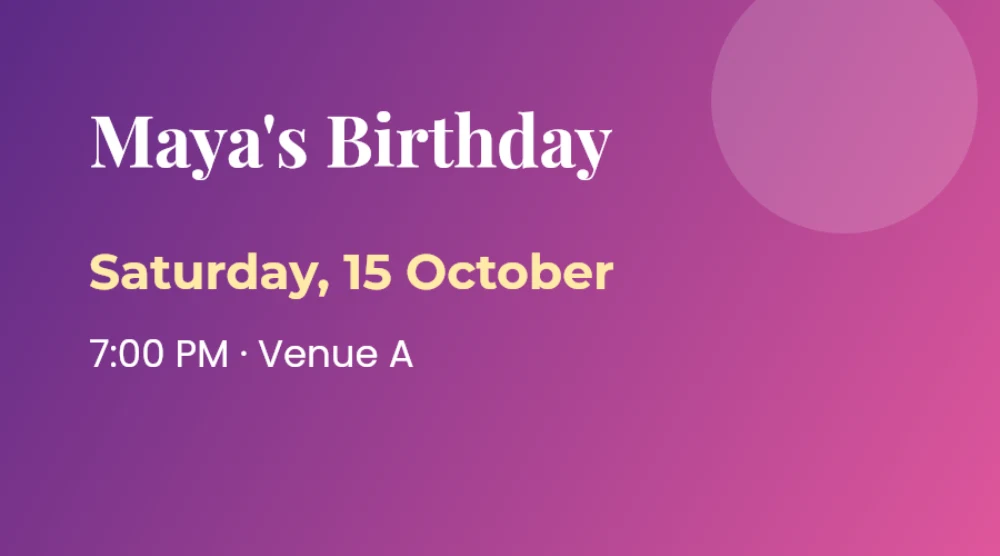
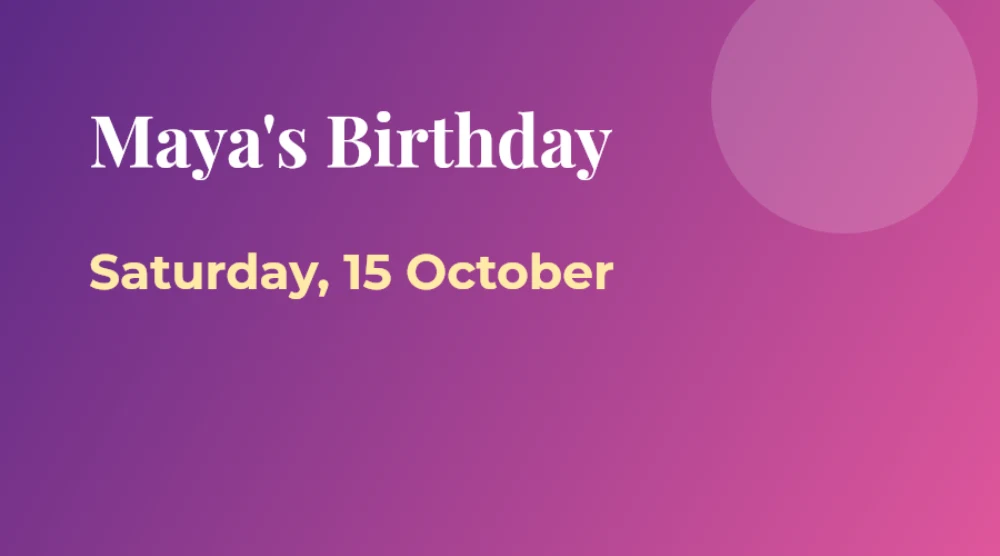
So funktioniert das Entfernen von Text
Wenn Sie eine Zeile löschen, ermittelt der Editor, welche Pixel Schrift und welche Hintergrund sind – einschließlich der weichen, geglätteten Kanten jedes Buchstabens. Er entfernt die Schrift und füllt diese Pixel mit dem umgebenden Hintergrund: Bei Flächen und Verläufen stellt er die exakten Farben wieder her, bei strukturierten Fotos übernimmt er echte Struktur direkt ober- und unterhalb des Textes, damit die Körnung natürlich weiterläuft.
Das ist etwas anderes als Verwischen oder Zuschneiden. Die Stelle behält ihr ursprüngliches Aussehen, und Sie können sogar neue Wörter an dieselbe Stelle schreiben.
Gute Einsatzzwecke
- Ein altes Datum oder einen alten Preis von einem Plakat entfernen, bevor Sie das Design wiederverwenden
- Bildunterschriften aus Ihren eigenen Fotos entfernen
- Einen Namen oder eine Angabe in einem Screenshot vor dem Teilen ausblenden
- Platzhaltertext in einem Mock-up entfernen
Wenn eine Retusche einen zweiten Blick braucht
Der Editor baut den Hintergrund aus den Pixeln rund um die Buchstaben neu auf. Bei Flächen und Verläufen ist das exakt, bei gleichmäßigen Texturen wie Papier, Himmel oder Stoff überzeugend. Was hinter dem Text verborgen war, kann er aber nicht wissen: Läuft eine Kante, ein Gesicht oder ein Muster hinter den Buchstaben durch, setzt die rekonstruierte Fläche die Umgebung fort, statt diese Form nachzuzeichnen.
- Halten Sie die Augen-Taste gedrückt und vergleichen Sie vor dem Download in voller Größe.
- Bei großem Text auf einem detailreichen Foto löschen Sie besser in kleineren Teilen mit Bereich wählen, damit jede Retusche nahe Pixel nutzt.
- Ist eine Form hinter dem Text wichtig, ersetzen Sie den Text eher durch neue Wörter an derselben Stelle, statt ihn zu entfernen.
Wofür es nicht gedacht ist
Bitte entfernen Sie keine Wasserzeichen, Urhebervermerke oder Copyright-Hinweise aus Bildern, die Ihnen nicht gehören – das verletzt die Rechte der Urheber. Nutzen Sie das Werkzeug für eigene Bilder oder solche, die Sie bearbeiten dürfen.