Skip to content
Edit Any Text

Borrar texto · Reconstruir el fondo

Quitar texto de una imagen

Borra una fecha, un pie de foto o una línea entera de una foto, un póster o una captura. Las letras desaparecen y el fondo se reconstruye a partir de los píxeles de alrededor: sin desenfoque y sin recuadros.

Suelta aquí un PDF o una imagen

o pega una captura con Ctrl+V

Elegir archivo

PDF hasta 2 GB · JPG, PNG, WEBP hasta 100 MB

Cómo quitar el texto de una foto

  1. 01

    Abre la imagen

    Suelta un JPG, PNG o WEBP, o pega una captura. La imagen se queda en tu dispositivo.

  2. 02

    Selecciona y borra

    Haz clic en la línea que quieres eliminar y pulsa «Borrar texto», o elimina solo algunas de sus palabras.

  3. 03

    Descarga

    Guarda la imagen limpia en su formato y tamaño originales.

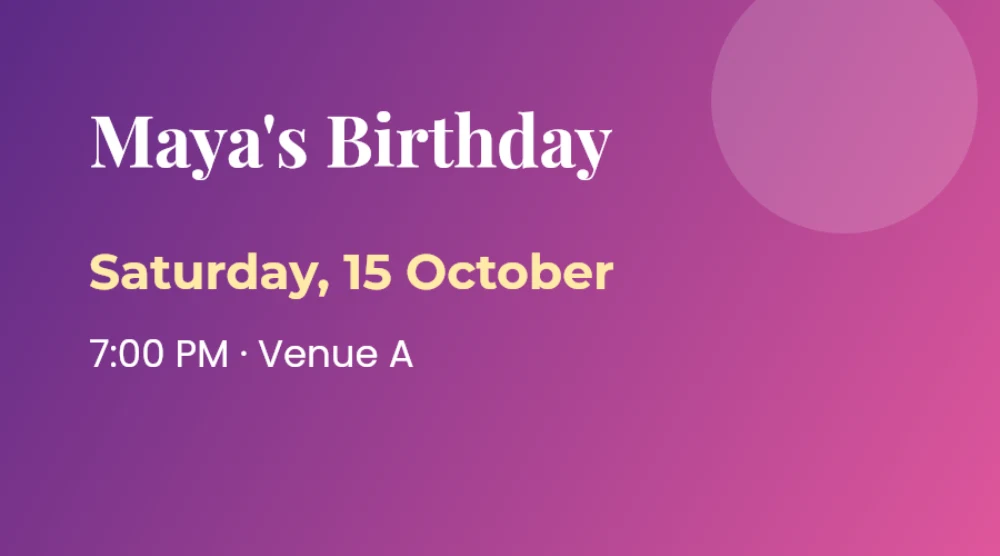
Con texto

Con texto: Quitar texto de una imagen

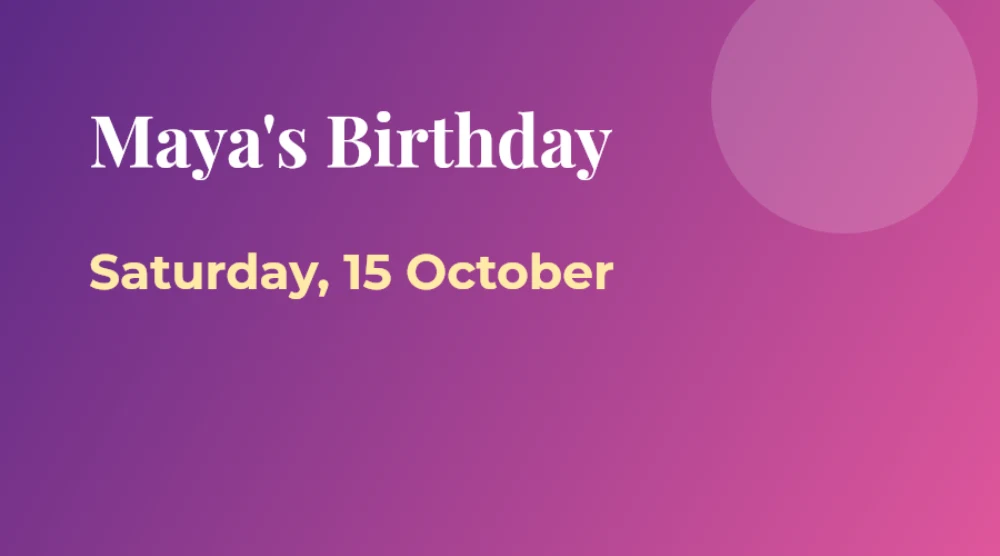
Texto eliminado

Texto eliminado: Se borró la línea de hora y lugar; el degradado de detrás se reconstruyó.
Se borró la línea de hora y lugar; el degradado de detrás se reconstruyó.

Advertisement

Borra las palabras, conserva la imagen

Cómo funciona la eliminación de texto

Al borrar una línea, el editor calcula qué píxeles son tinta y cuáles son fondo, incluidos los bordes suavizados de cada letra. Quita la tinta y rellena esos píxeles con el fondo que los rodea: en fondos planos o degradados reconstruye los colores exactos, y en fotos con textura toma textura real de justo encima y debajo del texto para que el grano continúe de forma natural.

No es lo mismo que desenfocar o recortar. La zona conserva su aspecto original e incluso puedes escribir palabras nuevas en el mismo lugar.

Buenos usos

  • Quitar una fecha o un precio antiguos de un póster antes de reutilizar el diseño
  • Eliminar los pies de foto de tus propias fotos
  • Ocultar un nombre o un dato en una captura antes de compartirla
  • Limpiar el texto de relleno de una maqueta

Cuando un retoque necesita una segunda mirada

El editor reconstruye el fondo a partir de los píxeles que rodean las letras. Es exacto con colores planos y degradados, y convincente con texturas uniformes como papel, cielo o tela. Pero no puede saber qué había detrás del texto: si un borde, una cara o un estampado pasa por detrás de las letras, la zona reconstruida continúa lo que la rodea en vez de redibujar esa forma.

  • Mantén pulsado el botón del ojo y compara a tamaño completo antes de descargar.
  • Para texto grande sobre una foto con mucho detalle, borra por partes con Seleccionar área para que cada retoque use píxeles cercanos.
  • Si una forma detrás del texto es importante, plantéate sustituir el texto por palabras nuevas en el mismo sitio en lugar de quitarlo.

Para qué no sirve

No elimines marcas de agua, créditos ni avisos de copyright de imágenes que no son tuyas: eso vulnera los derechos de su autor. Usa la herramienta con tus propias imágenes o con las que tengas permiso para modificar.

Advertisement

Preguntas sobre quitar texto de imágenes

¿Cómo quito el texto de una imagen sin desenfocarla?

Abre la imagen, haz clic en el texto y pulsa «Borrar texto». Las letras se eliminan y el fondo se reconstruye a partir de los píxeles de alrededor en lugar de desenfocarse.

¿Quitar texto de una imagen es gratis?

Sí: gratis, sin marca de agua, sin cuenta y sin límites.

¿Puedo quitar solo una parte de una línea?

Sí. Haz clic en la línea y borra en el cuadro de texto solo las palabras que sobran; el resto de la línea queda intacto.

¿Funciona en fotos con fondos complejos?

Funciona mejor con colores planos, degradados y capturas. En fotos con mucho detalle la zona se rellena con una textura parecida; las escenas muy complejas detrás de un texto grande pueden necesitar una segunda pasada.

¿Puedo poner texto nuevo donde estaba el anterior?

Sí. En lugar de borrar, escribe las palabras nuevas: se dibujan con una fuente, tamaño y color parecidos a los originales.

¿Se sube mi imagen?

No. Todo funciona en tu navegador.

Más herramientas