Skip to content
Edit Any Text

PDF · Gescanntes PDF

PDF-Text bearbeiten, ohne die Formatierung zu ändern

Ändern Sie ein Datum, eine Zahl oder einen Tippfehler direkt in Ihrem PDF. Der neue Text verwendet Schrift, Größe und Farbe des Dokuments, und sonst verschiebt sich nichts auf der Seite.

PDF oder Bild hier ablegen

oder Screenshot mit Strg+V einfügen

Datei wählen

PDF, JPG, PNG, WEBP · bis 100 MB

So bearbeiten Sie Text in einem PDF

  1. 01

    PDF öffnen

    Ziehen Sie Ihr PDF hierher. Ihr Browser öffnet es – nichts wird hochgeladen.

  2. 02

    Anklicken und neu schreiben

    Jede bearbeitbare Zeile ist markiert. Klicken Sie darauf und tippen Sie den neuen Text; die Vorschau aktualisiert sich beim Tippen.

  3. 03

    PDF herunterladen

    Speichern Sie das bearbeitete PDF. Alles, was Sie nicht geändert haben, bleibt exakt gleich.

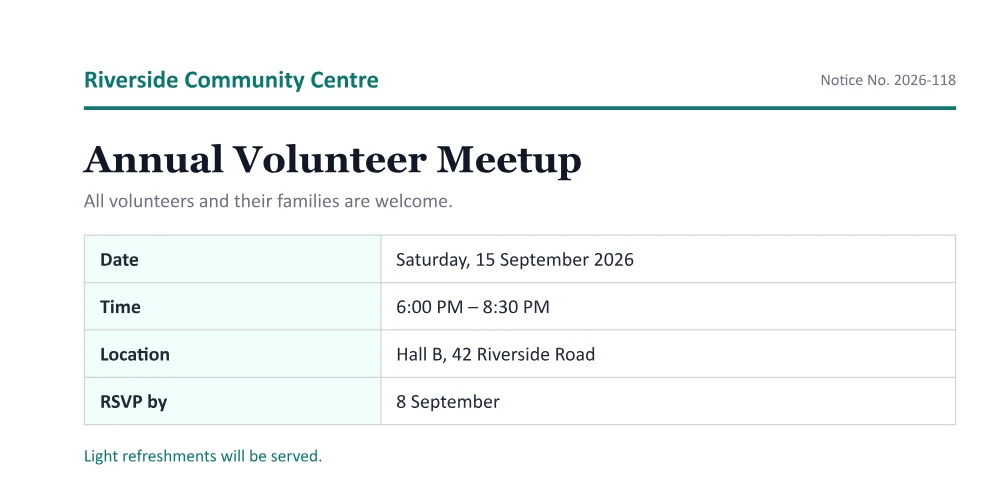
Original-PDF

Original-PDF: PDF-Text bearbeiten, ohne die Formatierung zu ändern

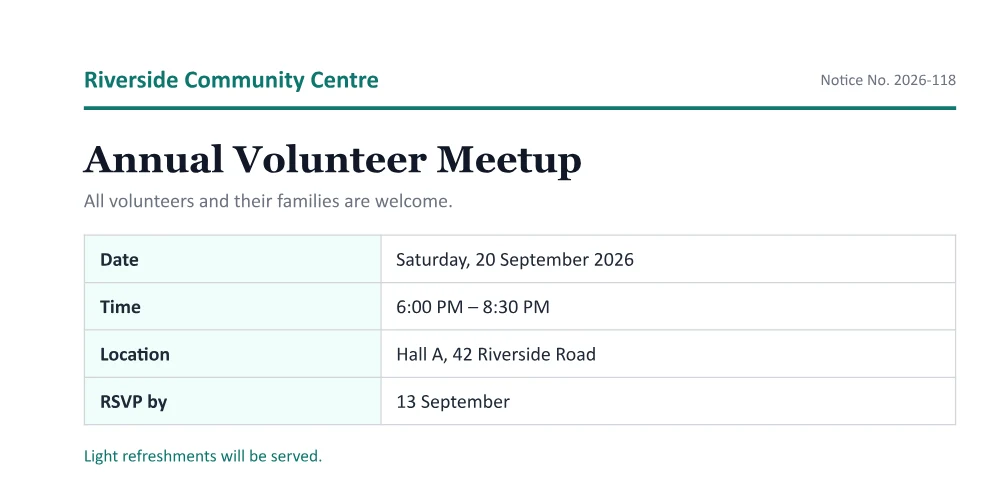
Bearbeitetes PDF

Bearbeitetes PDF: Datum, Saal und Anmeldefrist wurden mit der PDF-eigenen Schrift neu geschrieben; Tabelle, Farben und Branding sind unberührt.
Datum, Saal und Anmeldefrist wurden mit der PDF-eigenen Schrift neu geschrieben; Tabelle, Farben und Branding sind unberührt.

Echtes PDF-Bearbeiten an Ort und Stelle

Nutzt die Originalschrift

Die neuen Zeichen werden mit der im PDF eingebetteten Schrift geschrieben und sehen genauso aus wie der umgebende Text.

Nichts anderes verschiebt sich

Logos, Tabellen, Linien, Bilder, Links und übriger Text bleiben Byte für Byte identisch. Kein Neuaufbau, keine Konvertierung.

Intelligenter Zeilenumbau

Ist der neue Text länger oder kürzer, rückt der Rest der Zeile nach, sodass sich Wörter nie überlappen.

Ausrichtung bleibt erhalten

Rechtsbündige Beträge und zentrierte Titel können ihre Ausrichtung behalten, wenn sich ihre Breite ändert.

Auch gescannte Seiten

Seiten ohne echten Text werden erkannt, lassen sich als Bild bearbeiten und werden anschließend ins PDF zurückgeschrieben.

Privat und unbegrenzt

Keine Uploads, Konten, Wasserzeichen oder stündlichen Limits. Bearbeiten Sie so viele PDFs, wie Sie brauchen.

Direkt bearbeiten statt konvertieren

Edit Any TextPDF→Word-Konverter & Overlay-Editoren
Bearbeitet den Originaltext an Ort und StelleJa – gleiche Schrift, Größe, Farbe und PositionKonvertieren in Word baut das Layout neu auf
Unberührter Text, Tabellen, Bilder und LinksByte für Byte unverändertOft neu gerendert oder verloren
Gescannte PDFsUnterstützt (als Bild bearbeitet)Oft nicht unterstützt
PDF wird auf einen Server hochgeladenNieMeistens ja

Den Text im PDF bearbeiten, nicht das ganze Dokument

PDF wurde entwickelt, damit ein Dokument überall gleich aussieht – genau deshalb ist es so umständlich zu ändern. Die üblichen Umwege haben ihren Preis. Wer ein PDF in Word umwandelt, baut jede Seite neu auf: Schriften werden ersetzt, Zeilen brechen anders um, Tabellen verrutschen. Viele Online-Editoren malen einfach einen weißen Kasten über den alten Text und schreiben darüber – das verdeckt Hintergrundfarben und Tabellenlinien und lässt die alten Wörter in der Datei.

Edit Any Text bearbeitet das PDF selbst. Wenn Sie eine Zeile ändern, schreibt der Editor nur den Befehl neu, der diese Zeichen zeichnet. Die Seite wird weder konvertiert noch neu gerendert oder reduziert, sodass alles, was Sie nicht ändern, exakt so bleibt, wie der Autor es erstellt hat.

So funktioniert das direkte Bearbeiten von PDF-Text

In einem PDF wird jedes Textstück durch einen kleinen Befehl gezeichnet, der Schrift, Größe und Position angibt. Edit Any Text liest diese Befehle, fasst sie zu anklickbaren Zeilen zusammen und ermittelt, welche Zeichen Sie geändert haben. Unveränderte Zeichen behalten ihre ursprünglichen Codes und Abstände; nur die geänderten Zeichen werden neu kodiert – mit derselben eingebetteten Schrift, sofern sie die getippten Buchstaben enthält.

Viele PDFs betten nur die tatsächlich verwendeten Buchstaben ein (eine „Teilmenge“). Tippen Sie einen Buchstaben, der nicht enthalten ist, werden die geänderten Wörter mit der ähnlichsten freien Schrift mit gleichen Laufweiten gezeichnet – etwa Carlito für Calibri, Arimo für Arial oder Tinos für Times New Roman –, und der Editor weist Sie darauf hin. Farbe, Größe und Position bleiben erhalten; der Rest der Zeile verschiebt sich nur, wenn der neue Text länger oder kürzer ist.

Typische PDF-Änderungen

  • Datum, Uhrzeit, Adresse oder Referenznummer in einem Brief oder Aushang ändern
  • Tippfehler oder falsch geschriebene Namen in Urkunden, Broschüren oder Speisekarten korrigieren
  • Preise oder Mengen in Ihrer eigenen Preisliste oder Ihrem Angebot aktualisieren
  • Angaben in einem bereits ausgefüllten Formular korrigieren
  • Text auf gescannten Seiten mit dem integrierten Bildeditor bearbeiten

Kostenlos, privat und schnell

Der gesamte Editor läuft in Ihrem Browser, sodass Ihr PDF Computer oder Handy nie verlässt – praktisch für Verträge, Briefe und interne Dokumente. Keine Anmeldung, keine Wasserzeichen, keine Limits. Bei passwortgeschützten PDFs muss das Passwort zuerst entfernt werden. Bearbeiten Sie nur Dokumente, die Ihnen gehören oder die Sie ändern dürfen; amtliche, rechtliche oder finanzielle Dokumente zu verändern, um jemanden zu täuschen, ist strafbar und nicht erlaubt.

Fragen zum Bearbeiten von PDF-Text

Wie bearbeite ich Text in einem PDF, ohne die Formatierung zu ändern?

Öffnen Sie das PDF in Edit Any Text, klicken Sie auf die markierte Zeile und tippen Sie den neuen Text. Der Editor schreibt nur diesen Text neu – mit gleicher Schrift, Größe, Farbe und Position –, sodass die Formatierung des übrigen Dokuments unverändert bleibt.

Kann ich ein PDF kostenlos ohne Adobe Acrobat bearbeiten?

Ja. Edit Any Text bearbeitet vorhandenen PDF-Text direkt im Browser – kostenlos und ohne Installation.

Warum hat bearbeiteter Text manchmal eine leicht andere Schrift?

Viele PDFs betten nur die Buchstaben ein, die im Dokument vorkommen. Tippen Sie einen nicht eingebetteten Buchstaben, verwenden die geänderten Wörter eine metrisch kompatible freie Schrift (z. B. Carlito für Calibri). Der Editor zeigt dann einen Hinweis an.

Kann ich ein Datum oder eine Zahl in einem PDF ändern?

Ja – das ist die häufigste Anwendung. Ziffern sind fast immer eingebettet, daher behalten Datumsangaben und Zahlen meist exakt die Originalschrift.

Kann ich ein gescanntes PDF bearbeiten?

Ja. Seiten ohne echten Text werden automatisch erkannt. Klicken Sie auf „Diese Seite als Bild bearbeiten“, um den Text mit dem Bildeditor zu ändern; die bearbeitete Seite wird anschließend in Ihr PDF zurückgeschrieben.

Bleiben Links, Bilder und Formularfelder erhalten?

Ja. Nur die Zeichenbefehle des geänderten Textes werden neu geschrieben. Bilder, Vektorgrafiken, Links, Lesezeichen und Formularfelder bleiben erhalten.

Wird mein PDF hochgeladen?

Nein. Das PDF wird vollständig in Ihrem Browser geöffnet, bearbeitet und gespeichert. Es erreicht nie unsere Server.

Kann ich ein passwortgeschütztes PDF bearbeiten?

Verschlüsselte PDFs lassen sich erst bearbeiten, wenn der Passwortschutz entfernt ist. Wenn Sie dazu berechtigt sind, entfernen Sie ihn in Ihrem PDF-Reader und öffnen Sie die Datei erneut.

Warum kann ich manchen Text nicht anklicken?

Text, der als Kontur oder Bild gezeichnet ist oder seltene Schriftkodierungen nutzt, lässt sich nicht direkt bearbeiten. Ist die ganze Seite ein Scan oder Bild, nutzen Sie „Diese Seite als Bild bearbeiten“.

Weitere Werkzeuge