Skip to content
Edit Any Text

Gescanntes PDF · OCR

Text in einem gescannten PDF bearbeiten

Eine gescannte Seite ist ein Bild, deshalb können normale PDF-Editoren ihren Text nicht ändern. Hier wird der Scan per OCR gelesen: Klicken Sie auf ein Wort, tippen Sie die Änderung, und die bearbeitete Seite wird zurück in Ihr PDF gespeichert.

PDF oder Bild hier ablegen

oder Screenshot mit Strg+V einfügen

Datei wählen

PDF bis 2 GB · JPG, PNG, WEBP bis 100 MB

So bearbeiten Sie ein gescanntes PDF

  1. 01

    PDF öffnen

    Ziehen Sie das gescannte PDF hierher. Seiten ohne echten Text werden automatisch erkannt.

  2. 02

    Seite als Bild bearbeiten

    Wählen Sie „Diese Seite als Bild bearbeiten“, klicken Sie auf den zu ändernden Text und tippen Sie.

  3. 03

    PDF speichern

    Übernehmen Sie die Änderung für die Seite und laden Sie das PDF herunter – die übrigen Seiten bleiben genau, wie sie waren.

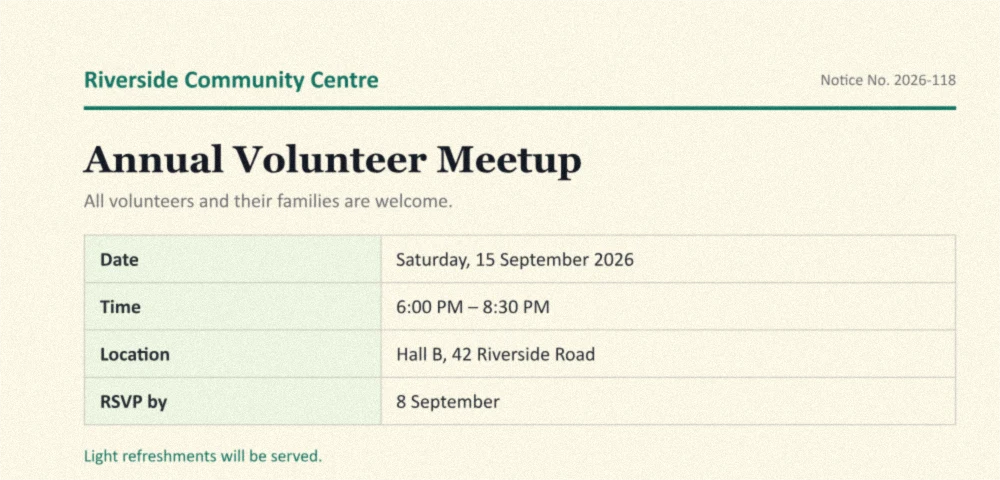
Gescannte Seite

Gescannte Seite: Text in einem gescannten PDF bearbeiten

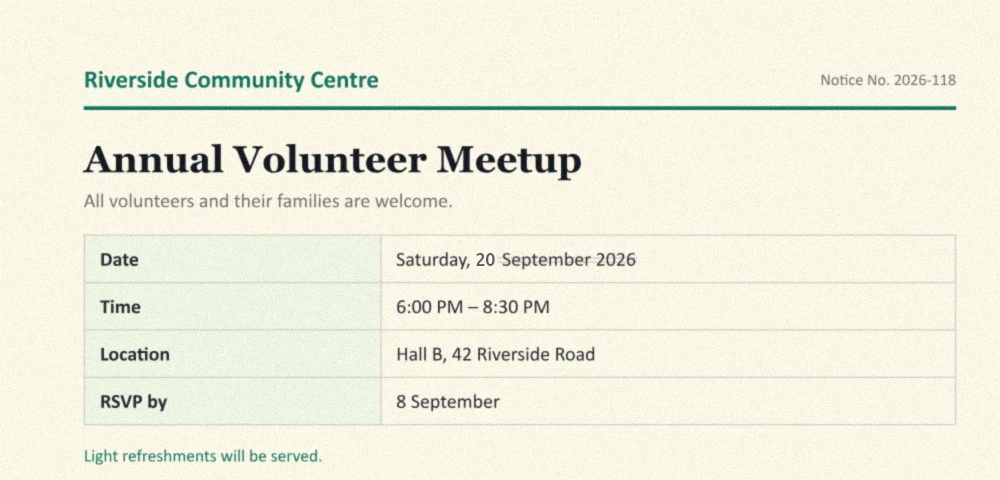
Bearbeiteter Scan

Bearbeiteter Scan: Das Datum auf einem gescannten Aushang wurde per OCR geändert; Papier und Tabelle blieben unberührt.
Das Datum auf einem gescannten Aushang wurde per OCR geändert; Papier und Tabelle blieben unberührt.

Advertisement

Textbearbeitung für Scans

Warum gescannte PDFs einen anderen Ansatz brauchen

Ein Scanner erzeugt Fotos von Papierseiten, verpackt in eine PDF-Datei. Darin steckt kein Text, nur Pixel – ein Klick auf ein Wort in einem normalen PDF-Editor bewirkt daher nichts. Die Umwandlung in Word per OCR liefert zwar bearbeitbaren Text, setzt die Seite aber in anderen Schriften neu und verliert das Aussehen des Originals.

Edit Any Text behält den Scan. Es erkennt den Text, um zu wissen, wo jedes Wort steht, entfernt nur die Buchstaben, die Sie ändern, rekonstruiert das Papier dahinter und zeichnet die neuen Wörter passend zur gedruckten Schrift. Die bearbeitete Seite ersetzt dann die Originalseite in Ihrem PDF.

Tipps für Scans

  • Scans mit höherer Auflösung (300 dpi oder mehr) ergeben bessere Texterkennung und Schriftanpassung.
  • Wählen Sie für nicht englische Dokumente die richtige Erkennungssprache in der Werkzeugleiste des Editors.
  • Gerade Scans funktionieren am besten; bei stark schiefen Seiten müssen Sie ein Wort eventuell mit Bereich wählen markieren.

Was mit einer bearbeiteten gescannten Seite passiert

Die Texterkennung läuft auf der gewählten Seite, in Ihrem Browser und in der Sprache, die Sie auswählen. Wenn Sie Ihre Änderungen übernehmen, wird diese Seite durch ein einzelnes Bild gleicher Größe ersetzt – Ihren bearbeiteten Scan. Die übrigen Seiten des PDFs bleiben unberührt.

Zwei Dinge sind gut zu wissen. Die bearbeitete Seite wird als verlustfreies PNG gespeichert und kann die Datei daher größer machen als der ursprüngliche, stärker komprimierte Scan. Und hatte der Scan eine unsichtbare, durchsuchbare Textebene, wird diese von der bearbeiteten Seite entfernt – ihre Wörter lassen sich dann nicht mehr markieren oder durchsuchen. Die Erkennung ist für gedruckte Schrift gemacht: Handschrift und Stempel werden nicht zuverlässig erkannt.

Verantwortungsvolle Nutzung

Bearbeiten Sie nur Dokumente, die Ihnen gehören oder die Sie ändern dürfen. Gescannte amtliche Dokumente – Zeugnisse, Ausweise, Verträge, Finanzunterlagen – zu verändern, um jemanden zu täuschen, ist strafbar und nicht erlaubt.

Advertisement

Fragen zu gescannten PDFs

Kann man Text in einem gescannten PDF bearbeiten?

Ja. Öffnen Sie das PDF, wählen Sie auf der gescannten Seite „Diese Seite als Bild bearbeiten“, klicken Sie auf den Text und tippen Sie. Die bearbeitete Seite wird zurück ins PDF gespeichert.

Woran erkenne ich, ob mein PDF gescannt ist?

Wenn Sie den Text in einem normalen PDF-Reader nicht markieren oder kopieren können, ist es ein Scan. Der Editor zeigt Ihnen außerdem an, wenn eine Seite keinen bearbeitbaren Text hat.

Ist das bearbeitete gescannte PDF noch ein PDF?

Ja. Sie laden dasselbe PDF mit der ersetzten, bearbeiteten Seite herunter; Seitenformat und übrige Seiten bleiben gleich.

Funktioniert es mit handschriftlichen Scans?

Gedruckter Text funktioniert am besten. Handschrift ist schwer zu erkennen und nachzubilden; zum Ausprobieren nutzen Sie „Bereich wählen“ und eine Schreibschrift.

Ist das Bearbeiten gescannter PDFs kostenlos?

Ja – kostenlos, ohne Wasserzeichen und ohne Seitenlimit.

Wird mein Scan hochgeladen?

Nein. OCR und Bearbeitung laufen vollständig in Ihrem Browser.

Weitere Werkzeuge