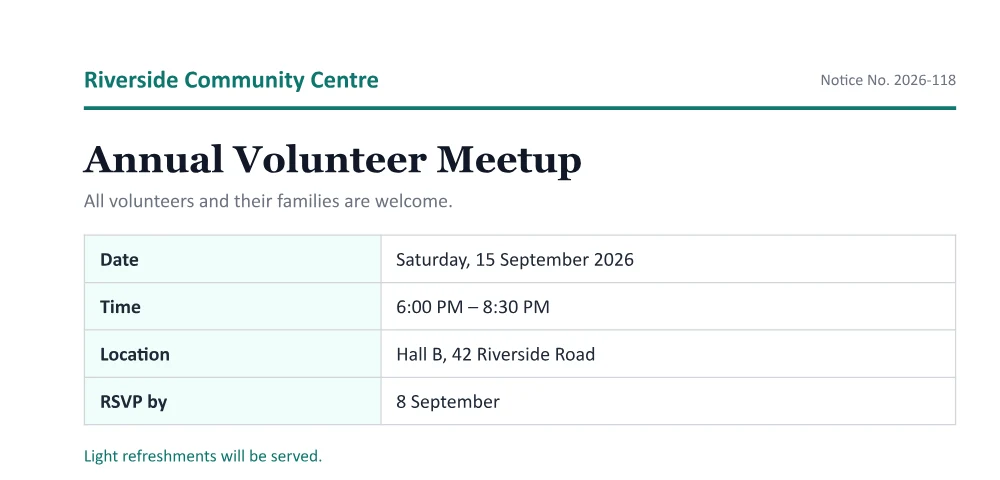
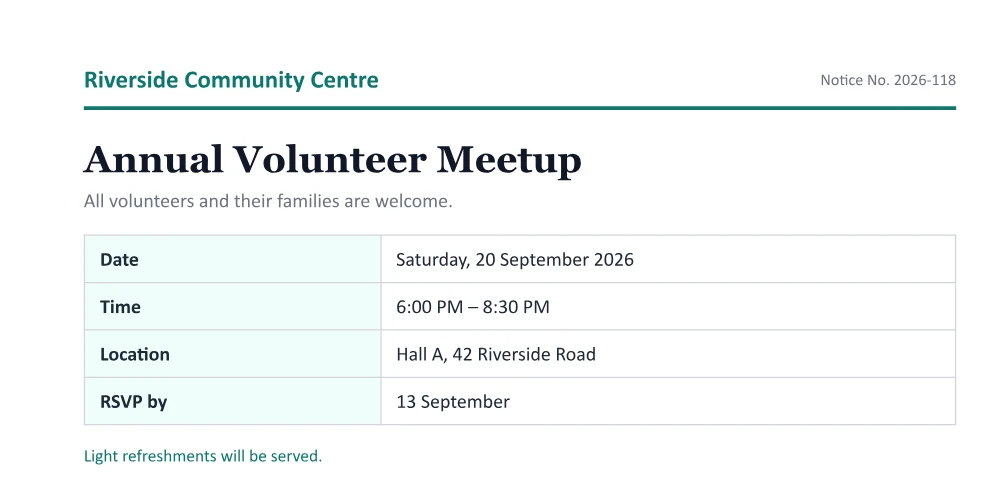
Modifier le texte d’un PDF, pas tout le document
Le PDF a été conçu pour qu’un document s’affiche partout de la même façon — c’est justement pour cela qu’il est difficile à modifier. Les solutions habituelles ont un coût. Convertir le PDF en Word reconstruit chaque page : les polices sont remplacées, les lignes se coupent autrement et les tableaux se décalent. Beaucoup d’éditeurs en ligne se contentent de peindre un rectangle blanc sur l’ancien texte et d’écrire par-dessus, ce qui masque les couleurs de fond et les filets de tableau et laisse les anciens mots dans le fichier.
Edit Any Text modifie le PDF lui-même. Quand vous changez une ligne, l’éditeur réécrit uniquement l’instruction qui dessine ces caractères. La page n’est ni convertie, ni régénérée, ni aplatie : tout ce que vous ne modifiez pas reste exactement tel que l’auteur l’a créé.
Comment fonctionne la modification de texte PDF sur place
Dans un PDF, chaque portion de texte est dessinée par une petite commande qui indique une police, une taille et une position. Edit Any Text lit ces commandes, les regroupe en lignes cliquables et détermine quels caractères vous avez modifiés. Les caractères inchangés gardent leurs codes et leur espacement d’origine ; seuls les caractères modifiés sont réencodés — avec la même police intégrée dès qu’elle contient les lettres tapées.
Beaucoup de PDF n’intègrent que les lettres réellement utilisées (une police « sous-ensemble »). Si vous tapez une lettre absente du document, les mots modifiés sont dessinés avec la police libre la plus proche ayant les mêmes chasses — par exemple Carlito pour Calibri, Arimo pour Arial ou Tinos pour Times New Roman — et l’éditeur vous le signale. La couleur, la taille et la position du texte sont conservées, et la suite de la ligne ne se décale que si le nouveau texte est plus long ou plus court.
Modifications PDF courantes
- Changer une date, une heure, une adresse ou un numéro de référence dans un courrier ou un avis
- Corriger une faute ou un nom mal orthographié sur un flyer, une brochure ou un menu
- Mettre à jour un prix ou une quantité dans votre propre tarif ou devis
- Corriger des informations dans un formulaire déjà rempli
- Modifier le texte de pages scannées avec l’éditeur d’images intégré
Quand une ligne ne peut pas être modifiée sur place
La plupart des PDF créés avec Word, Google Docs, un logiciel de facturation ou la fonction « Enregistrer en PDF » d’un navigateur se modifient directement. Voici les exceptions habituelles, et que faire dans chaque cas :
- Texte vectorisé. Les fichiers prêts à imprimer issus d’applications de mise en page transforment souvent les lettres en formes vectorielles. Il n’y a plus de texte à réécrire : utilisez Modifier cette page comme une image.
- Texte dans une image. Les mots qui font partie d’un logo, d’une photo ou d’une capture collée sont des pixels, pas du texte — l’éditeur d’images s’en charge.
- Scans avec texte recherchable. Ils affichent une image scannée surmontée d’une couche invisible de texte reconnu. Modifier ce texte caché ne changerait pas ce que vous voyez, il n’est donc pas proposé ; modifiez la page comme image.
- Champs de formulaire. Les valeurs saisies dans des champs à remplir appartiennent au formulaire, pas au texte de la page. Modifiez-les dans votre lecteur PDF.
- Protection par mot de passe. Si vous y êtes autorisé, retirez le mot de passe dans votre lecteur PDF et rouvrez le fichier.
Gratuit, confidentiel et rapide
L’éditeur fonctionne entièrement dans votre navigateur : votre PDF ne quitte jamais votre ordinateur ou votre téléphone, ce qui est utile pour les courriers, avis et documents internes. Pas d’inscription, de filigrane ni de limite. Les PDF protégés par mot de passe doivent d’abord être déverrouillés. Ne modifiez que des documents qui vous appartiennent ou que vous êtes autorisé à changer ; altérer des documents officiels, juridiques ou financiers pour tromper quelqu’un est illégal et interdit.