Skip to content
Edit Any Text

तारीख · समय · नंबर

PDF में तारीख बदलें

इवेंट बदल गया, मीटिंग आगे खिसक गई, नोटिस दोबारा जारी हुआ? अपनी PDF में तारीख पर क्लिक करें और नई लिखें। अंक लगभग हमेशा डॉक्यूमेंट में एम्बेड होते हैं, इसलिए नई तारीख बिल्कुल ओरिजिनल फ़ॉन्ट में बनती है।

PDF या इमेज यहाँ छोड़ें

या Ctrl+V से स्क्रीनशॉट पेस्ट करें

फ़ाइल चुनें

PDF 2 GB तक · JPG, PNG, WEBP 100 MB तक

PDF में तारीख कैसे बदलें

  1. 01

    PDF खोलें

    अपनी PDF यहाँ छोड़ें — यह आपके ब्राउज़र में खुलती है, कुछ भी अपलोड नहीं होता।

  2. 02

    तारीख पर क्लिक करें

    तारीख वाली हाइलाइट लाइन पर टैप करें और सिर्फ़ दिन, महीना या साल बदलें।

  3. 03

    डाउनलोड करें

    अपडेट की हुई PDF सेव करें। तारीख के अलावा सब कुछ बिल्कुल वैसा ही रहता है।

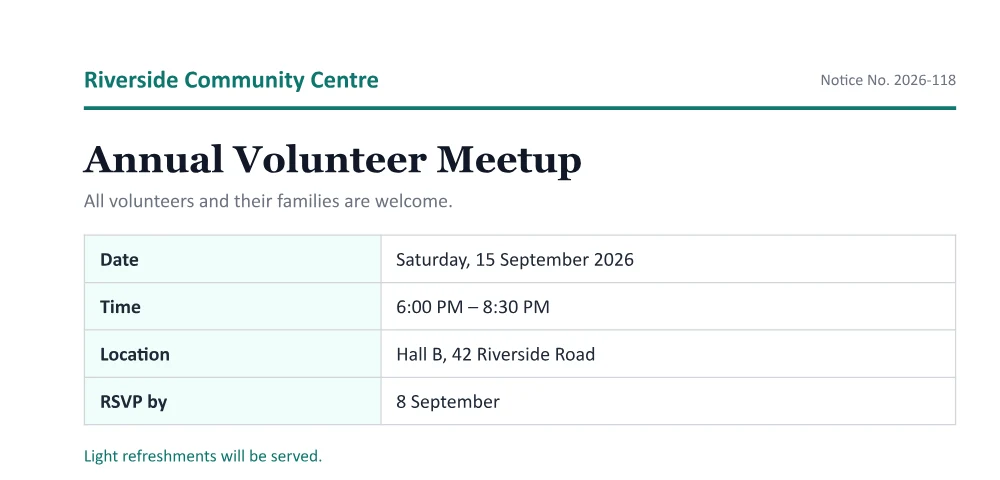
ओरिजिनल PDF

ओरिजिनल PDF: PDF में तारीख बदलें

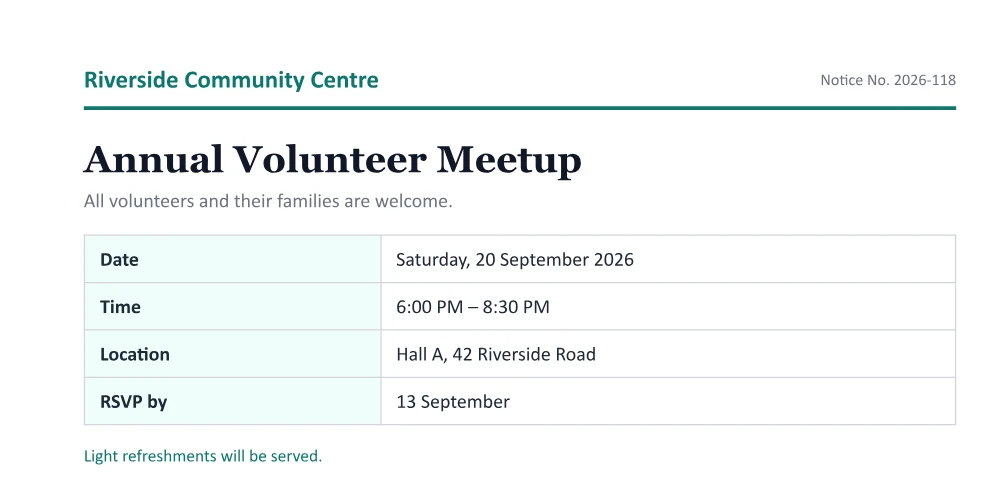
तारीख बदली गई

तारीख बदली गई: तारीख, कमरा और RSVP का दिन PDF के अपने फ़ॉन्ट में बदले गए; और कुछ नहीं खिसका।
तारीख, कमरा और RSVP का दिन PDF के अपने फ़ॉन्ट में बदले गए; और कुछ नहीं खिसका।

Advertisement

तारीखें एकदम सही क्यों बनती हैं

डॉक्यूमेंट दोबारा बनाए बिना तारीख अपडेट करें

तैयार PDF में सबसे ज़्यादा तारीख ही बदलनी पड़ती है: इवेंट आगे-पीछे हुआ, डेडलाइन बढ़ी, नोटिस नए महीने के लिए दोबारा जारी हुआ। एक तारीख के लिए पूरा डॉक्यूमेंट दोबारा बनाना समय की बर्बादी है, और व्हाइट-आउट टूल पेज पर एक बॉक्स छोड़ देते हैं जो प्रिंट में दिखता है।

Edit Any Text तारीख को PDF के अपने टेक्स्ट के अंदर ही बदलता है। क्योंकि PDF अपने इस्तेमाल किए अंक एम्बेड करती है, और लगभग हर डॉक्यूमेंट दसों अंक इस्तेमाल करता है, नई तारीख उसी फ़ॉन्ट, उसी साइज़ और उसी जगह पर बनती है — और पुरानी तारीख फ़ाइल से हट जाती है।

जानने लायक बातें

  • महीनों के नाम में ऐसे अक्षर हो सकते हैं जो डॉक्यूमेंट में नहीं हैं; वे शब्द सबसे मिलते फ़ॉन्ट में बनते हैं, और ऐसा होने पर एडिटर बता देता है।
  • अगर तारीख किसी स्कैन पेज पर है, तो इस पेज को इमेज की तरह एडिट करें इस्तेमाल करें।
  • फ़ॉर्म फ़ील्ड की तारीखें आमतौर पर सीधे आपके PDF रीडर में बदली जा सकती हैं।

अपडेट किया PDF भेजने से पहले की चेकलिस्ट

  • PDF में (किसी भी रीडर में Ctrl+F से) पुरानी तारीख़ को हर उस रूप में खोजें जिसमें वह लिखी हो सकती है — “12/03”, “12 मार्च”, “गुरुवार” — हेडर, फ़ुटर और छोटे अक्षरों में भी।
  • देखें कि वार अब भी मेल खाता है: अगर “गुरुवार, 12 मार्च” बदलकर 19 हो जाए, तो वह भी गुरुवार है, पर 20 नहीं।
  • उस पर निर्भर तारीख़ें भी बदलें, जैसे “जवाब देने की आख़िरी तारीख़”, “वैध तक” या कार्यक्रम से एक हफ़्ता पहले की कोई समय-सीमा।
  • दिन और महीने के क्रम का ध्यान रखें: 03/04 का मतलब भारत और ब्रिटेन में 3 अप्रैल है, पर अमेरिका में 4 मार्च। मिले-जुले पाठकों के लिए महीना शब्दों में लिखना बेहतर है।
  • अगर फ़ाइल के नाम में पुरानी तारीख़ है, तो भेजने से पहले डाउनलोड का नाम बदल दें।
  • डाउनलोड की गई फ़ाइल खोलें और बदली हुई लाइन को ज़ूम करके आसपास के टेक्स्ट से मिलाएँ।

ईमानदारी से इस्तेमाल करें

अपने नोटिस, इनविटेशन, शेड्यूल और ड्राफ़्ट की तारीखें बदलें। किसी को धोखा देने के लिए आधिकारिक, कानूनी या वित्तीय डॉक्यूमेंट की तारीख बदलना धोखाधड़ी है — कृपया इसके लिए Edit Any Text का इस्तेमाल न करें।

Advertisement

PDF में तारीख बदलने से जुड़े सवाल

PDF में तारीख कैसे बदलें?

PDF यहाँ खोलें, तारीख वाली हाइलाइट लाइन पर क्लिक करें, अंक या महीना बदलें और डाउनलोड करें। सिर्फ़ बदले हुए अक्षर दोबारा लिखे जाते हैं।

क्या नई तारीख पुरानी जैसी ही दिखेगी?

आमतौर पर बिल्कुल वैसी: अंक आपकी PDF में एम्बेड फ़ॉन्ट से लिए जाते हैं। अगर किसी महीने के नाम में ऐसे अक्षर चाहिए जो PDF में नहीं हैं, तो वे अक्षर सबसे मिलते फ़ॉन्ट में बनते हैं।

क्या PDF में तारीख फ्री में बदल सकते हैं?

हाँ — फ्री, बिना वॉटरमार्क और बिना अकाउंट के।

क्या स्कैन की हुई PDF में तारीख बदल सकते हैं?

हाँ। स्कैन पेज पर “इस पेज को इमेज की तरह एडिट करें” इस्तेमाल करें, फिर तारीख पर क्लिक करके लिखें।

क्या फ़ोन से तारीख बदल सकते हैं?

हाँ। एडिटर मोबाइल ब्राउज़र में चलता है — तारीख पर टैप करें और लिखें।

क्या PDF कहीं अपलोड होती है?

नहीं। PDF पूरी तरह आपके ब्राउज़र में एडिट होती है।

और टूल्स