Skip to content
Edit Any Text

JPG · JPEG

JPG इमेज का टेक्स्ट ऑनलाइन एडिट करें

किसी भी JPEG फ़ोटो, पोस्टर या फ़्लायर के शब्द बिना Photoshop के बदलें। टेक्स्ट पर क्लिक करें, नए शब्द लिखें और वही JPG डाउनलोड करें — वही साइज़, वही डिज़ाइन, सिर्फ़ आपका टेक्स्ट बदला हुआ।

PDF या इमेज यहाँ छोड़ें

या Ctrl+V से स्क्रीनशॉट पेस्ट करें

फ़ाइल चुनें

PDF 2 GB तक · JPG, PNG, WEBP 100 MB तक

JPEG इमेज का टेक्स्ट ऑनलाइन कैसे एडिट करें

  1. 01

    JPG खोलें

    .jpg या .jpeg फ़ाइल पेज पर छोड़ें। इसे आपका ब्राउज़र खोलता है — फ़ोटो कभी अपलोड नहीं होती।

  2. 02

    शब्दों पर क्लिक करें

    AI टेक्स्ट रिकग्निशन हर लाइन के चारों ओर निशान बना देता है। जो लाइन चाहिए उस पर टैप करें और नया टेक्स्ट लिखें।

  3. 03

    JPG के रूप में सेव करें

    ओरिजिनल पिक्सेल साइज़ में, हाई क्वालिटी JPEG डाउनलोड करें, जिसमें सिर्फ़ आपका टेक्स्ट बदला है।

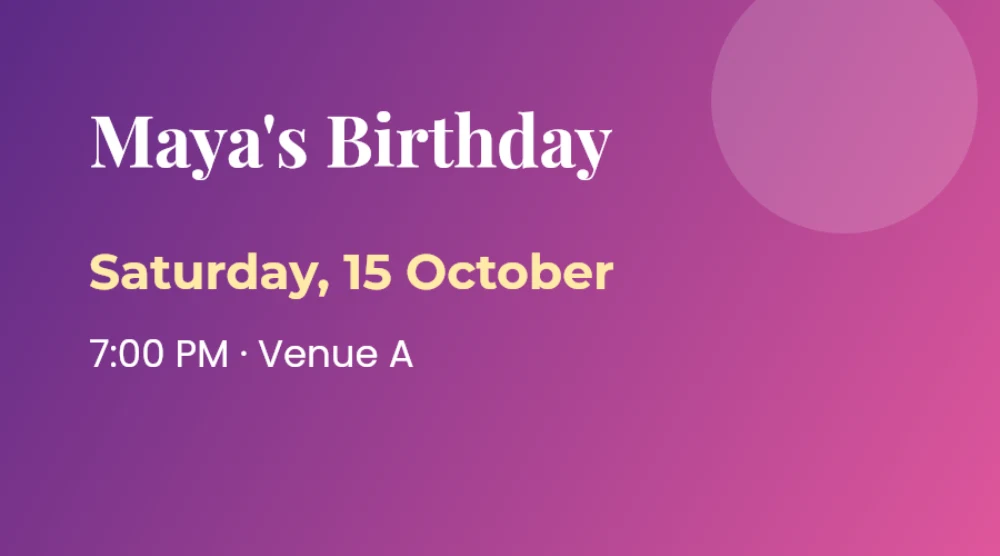
ओरिजिनल JPG

ओरिजिनल JPG: JPG इमेज का टेक्स्ट ऑनलाइन एडिट करें

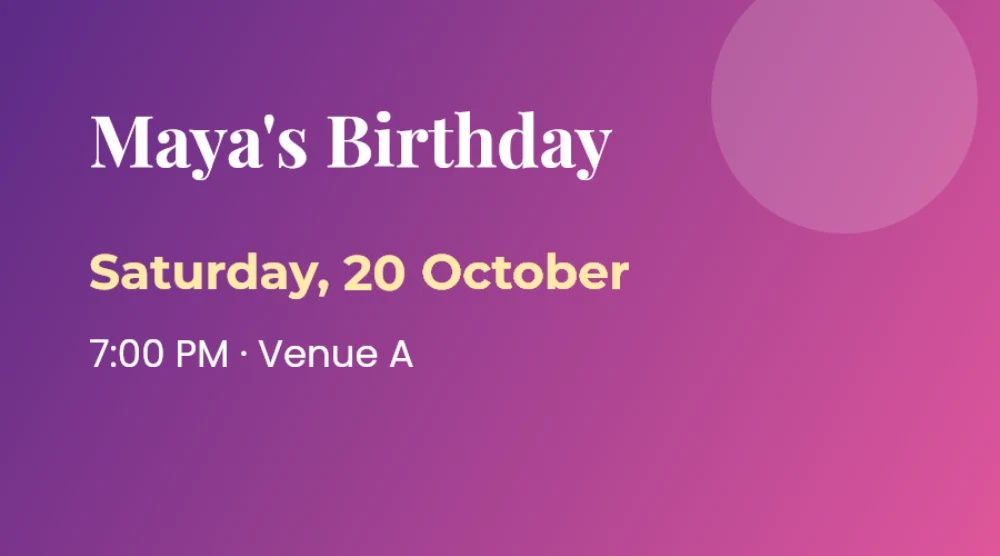
एडिट की हुई JPG

एडिट की हुई JPG: सिर्फ़ “15” बदला गया — वही फ़ॉन्ट, वही रंग, ओरिजिनल बैकग्राउंड।
सिर्फ़ “15” बदला गया — वही फ़ॉन्ट, वही रंग, ओरिजिनल बैकग्राउंड।

Advertisement

JPEG फ़ाइलों के लिए बना

JPG का टेक्स्ट बदलना मुश्किल क्यों है

JPEG आपके डिज़ाइन की एक सपाट तस्वीर है। उसमें अक्षर अब टेक्स्ट नहीं, बल्कि बैकग्राउंड में घुले रंगीन पिक्सेल हैं, और JPEG कम्प्रेशन हर किनारे के आसपास थोड़े अलग पिक्सेल का घेरा बना देता है। इसीलिए किसी शब्द पर रंग भरने से धब्बा दिखता है, और ऊपर से लिखना कभी ठीक नहीं लगता।

Edit Any Text यह काम एक रीटचर की तरह करता है, बस अपने-आप: यह ठीक-ठीक पहचानता है कि कौन से पिक्सेल पुराने अक्षरों के हैं (कम्प्रेशन वाले घेरे समेत), आसपास के हिस्से से बैकग्राउंड दोबारा बनाता है, और उसके बाद ही नए शब्द ओरिजिनल से मिलते फ़ॉन्ट में बनाता है।

JPEG में सबसे अच्छे नतीजे के लिए टिप्स

  • आपके पास JPG का जो सबसे बड़ा वर्ज़न हो, वही इस्तेमाल करें। चैट ऐप से फ़ॉरवर्ड हुई फ़ोटो अक्सर कम्प्रेस्ड और छोटी होती है।
  • अगर किसी शब्द के चारों ओर निशान नहीं है, तो एरिया चुनें चुनें और उसके चारों ओर बॉक्स बनाएँ।
  • नया टेक्स्ट पुराने जितना लंबा रखें तो स्पेसिंग स्वाभाविक रहती है; लंबा टेक्स्ट बाद के शब्दों को आगे खिसका देता है।
  • लॉसलेस कॉपी चाहिए? एडिट सेव करें, फिर किसी भी इमेज टूल से PNG में बदल लें — एडिट पहले से ही फ़ुल क्वालिटी में है।

JPEG क्वालिटी का क्या होता है

JPEG नुकसान वाला (लॉसी) फ़ॉर्मेट है, इसलिए JPG सेव करने वाला हर प्रोग्राम — फ़ोन की गैलरी, Photoshop या यह एडिटर — पूरी तस्वीर को दोबारा एन्कोड करता है। Edit Any Text 95% क्वालिटी और ओरिजिनल पिक्सेल साइज़ पर सेव करता है। एडिट किए शब्दों के बाहर के पिक्सेल सीधे ओरिजिनल से आते हैं, और दोबारा एन्कोडिंग से होने वाला फ़र्क आँख से दिखने के लिए बहुत छोटा होता है।

जो दिखता है, वह बार-बार सेव करना है: एक ही JPG को एडिट करना, डाउनलोड करना और फिर उस डाउनलोड को दोबारा एडिट करना, हर बार थोड़ा नुकसान जोड़ता है। सारे बदलाव एक ही बार में करें और एक बार डाउनलोड करें। अगर बाद में भी फ़ाइल एडिट करनी है, तो पहले डाउनलोड को PNG में बदल लें और उसी कॉपी पर काम करें।

शुरू से ही प्राइवेट

बहुत सी JPG निजी होती हैं — इनविटेशन, फ़ैमिली फ़ोटो, चैट के स्क्रीनशॉट। एडिटर पूरी तरह आपके ब्राउज़र में चलता है, इसलिए इमेज आपके डिवाइस से बाहर नहीं जाती। सिर्फ़ वही इमेज एडिट करें जो आपकी हैं या जिन्हें बदलने की आपको अनुमति है।

Advertisement

JPG और JPEG टेक्स्ट एडिटिंग से जुड़े सवाल

JPEG इमेज का टेक्स्ट ऑनलाइन फ्री में कैसे एडिट करें?

इस पेज पर JPEG खोलें, निशान वाले टेक्स्ट पर क्लिक करें और बदलाव लिखें। पुराने अक्षर मिट जाते हैं, बैकग्राउंड दोबारा बनता है और नए शब्द मिलते-जुलते फ़ॉन्ट में बनते हैं। एडिट की हुई JPG सेव करने के लिए डाउनलोड दबाएँ — फ्री और बिना वॉटरमार्क।

क्या JPG और JPEG एक ही हैं?

हाँ। .jpg और .jpeg एक ही इमेज फ़ॉर्मेट के दो एक्सटेंशन हैं, और दोनों यहाँ खुलते हैं।

क्या एडिट करने से मेरी JPG धुंधली हो जाएगी?

नहीं। एडिट किए गए शब्दों के बाहर के पिक्सेल वैसे ही रहते हैं, और फ़ाइल हाई JPEG क्वालिटी और ओरिजिनल रिज़ॉल्यूशन में सेव होती है।

क्या बिना Photoshop के JPG का टेक्स्ट एडिट कर सकते हैं?

हाँ — यह टूल इसी के लिए है। टेक्स्ट पहचानना, बैकग्राउंड ठीक करना और फ़ॉन्ट मिलाना अपने-आप होता है।

क्या वाक्य का सिर्फ़ एक शब्द बदल सकते हैं?

हाँ। सिर्फ़ वही शब्द दोबारा बनते हैं जिन्हें आप सच में बदलते हैं; बाकी वाक्य के पिक्सेल ओरिजिनल रहते हैं।

क्या यह PNG और WEBP के साथ भी चलता है?

हाँ। PNG, WEBP, GIF, BMP और AVIF इमेज भी ऐसे ही खुलती हैं, और एडिट की हुई इमेज ओरिजिनल के हिसाब से JPG, PNG या WEBP में सेव होती है (GIF, BMP और AVIF, PNG में सेव होती हैं)।

और टूल्स